
Гар утасны вирус устгах арга: Android ба iPhone
Энэ нийтлэлд юу байна вэ?
Өнөө үед гар утас нь хувийн зураг, банкны данс, имэйл, ажлын нууц баримт бичгүүдийг нэг дор хадгалдаг хамгийн чухал төхөөрөмж болсон билээ. Гэвч сэжигтэй линк дээр дарах, хуурамч аппликейшн татах зэрэг санамсаргүй үйлдлээс болж халдвар авах эрсдэл өдөр бүр гардаг тул утасны вирус устгах арга барилыг мэддэг байх нь хүн бүрийн цахим эрүүл ахуйн үндэс юм. Хэрэв таны төхөөрөмж хэвийн бус ажиллаж эхэлсэн бол цаг алдалгүй шалгаж, цэвэрлэх шаардлагатай.
Гар утсанд вирус халдварласныг илтгэх үндсэн шинжүүд
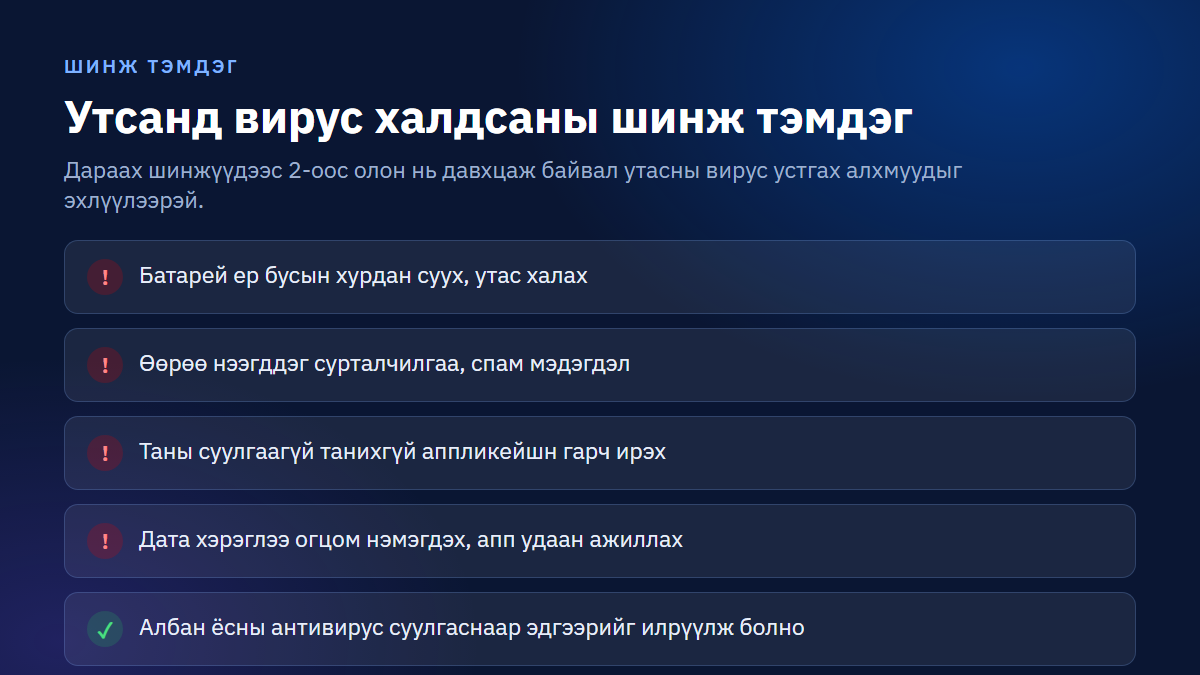
Хортой программ хангамж (malware) эсвэл сурталчилгааны вирус (adware) утсанд нэвтэрсэн үед төхөөрөмжийн ажиллагаанд дараах тодорхой өөрчлөлтүүд ажиглагддаг. Хэрэв эдгээр шинжүүдээс хэд хэд нь зэрэг илэрч байвал утасны вирус арилгах цаг болсныг илтгэнэ:
- Зай хэт хурдан дуусах: Та утсаа идэвхтэй ашиглаагүй байхад ч цэнэг ердийнхөөсөө илт хурдан дуусаж байвал далд горимд сэжигтэй процесс тасралтгүй ажиллаж байгаагийн дохио юм.
- Төхөөрөмж байнга халах: Хүнд тоглоом тоглоогүй, цэнэглээгүй байхад утасны ар тал эсвэл дэлгэц халаад байвал вирус процессорын хүчин чадлыг дур мэдэн ашиглаж байж болзошгүй.
- Гэнэт гарч ирэх сурталчилгаа (Pop-up ads): Ямар нэгэн апп нээгээгүй, үндсэн дэлгэц дээр байхад ч янз бүрийн хуурамч хонжвор, сэрэмжлүүлэг бүхий зар сурталчилгаа гарч ирэх нь adware буюу зарын хортой код суусныг баталдаг.
- Үл таних аппликейшнүүд өөрөө суух: Таны огт татаж аваагүй тоглоом, цэвэрлэгч нэртэй апп, эсвэл хачин дүрс бүхий програмууд дэлгэц дээр нэмэгдсэн байх.
- Дата их хэмжээгээр зарцуулагдах: Таны интернэт дата хэрэглээ огцом өсөж, үл мэдэгдэх апп арын горимд гадаад сервер рүү мэдээлэл дамжуулж байгаа нь тохиргооны дата хэсгээс харагддаг.
- Хөтөч өөр вэбсайт руу чиглүүлэх: Интернетээр аялах үед таны оруулсан хаяг биш, огт өөр сэжигтэй вебсайт руу автоматаар үсрэх.
Android утасны вирус устгах алхам алхмаар заавар
Андройд систем нь нээлттэй бүтэцтэй тул гуравдагч эх сурвалжаас APK файл татаж суулгах үед вирус халдах эрсдэл харьцангуй өндөр байдаг. Доорх алхмуудын дагуу андройд утасны вирус устгах (utasnii virus ustgah) боломжтой.
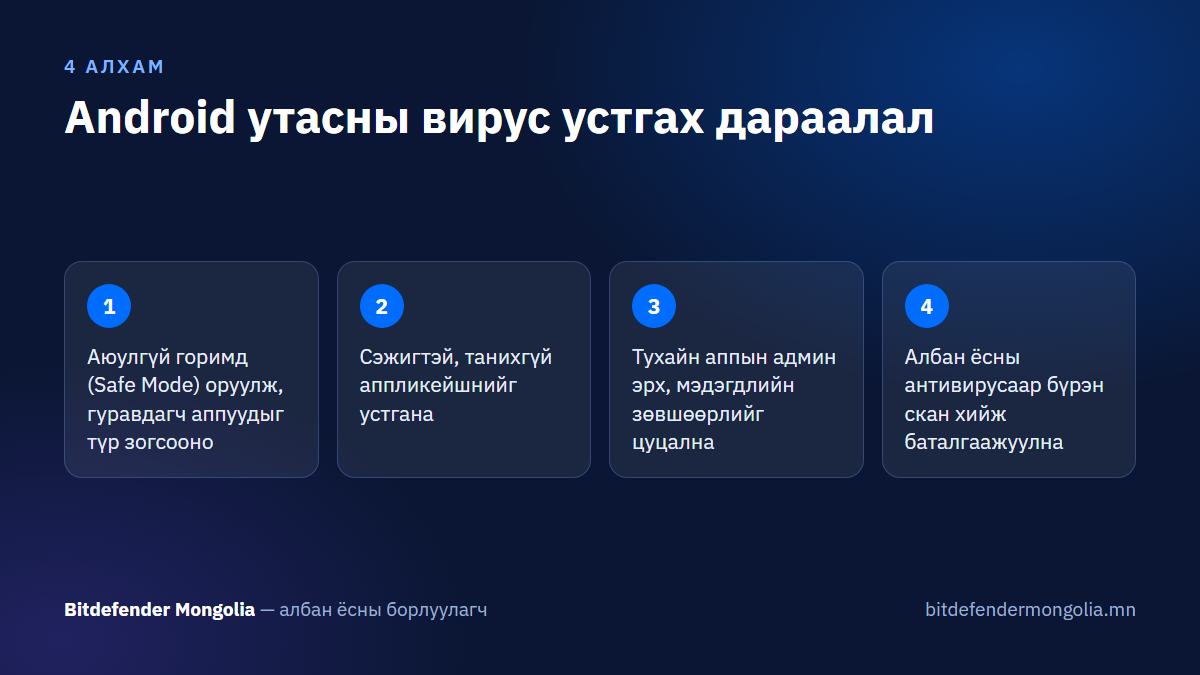
1-р алхам: Аюулгүй горимд (Safe Mode) орох
Аюулгүй горим нь гуравдагч этгээдийн суулгасан бүх аппликейшнийг түр хугацаанд хааж, зөвхөн үйлдвэрийн үндсэн системээр утас ачаалах боломжийг олгодог. Энэ нь хортой программыг өөрийгөө хамгаалахаас сэргийлдэг давуу талтай:
- Утасныхаа асаах (Power) товчийг удаан дарна (зарим утсанд асаах товч ба дууны доош товчийг хамт дарна).
- Дэлгэц дээр «Унтраах» (Power Off) дүрс гарч ирэхэд уг дүрс дээр хуруугаараа хэдэн секунд дарна.
- «Аюулгүй горимд дахин ачаалах» (Safe Mode) сонголт гарахад «OK» дарна. Утасны загвараас хамаарч алхам бага зэрэг өөр байж болно.
- Утас асмагц дэлгэцийн доод буланд «Safe Mode» гэсэн бичиг харагдана.
2-р алхам: Сэжигтэй аппликейшнийг илрүүлж устгах
Аюулгүй горимд байхдаа утсандаа сүүлд орсон сэжигтэй программ хангамжийг устгах шаардлагатай:
- Утасны Тохиргоо (Settings) → Аппликейшн (Apps / Manage Apps) цэс рүү орно.
- Татаж авсан аппликейшнүүдийн жагсаалтыг анхааралтай гүйлгэж харна. Сүүлийн үед таны суулгаагүй, эсвэл дүрсгүй хоосон нэртэй ямар нэг зүйл байгаа эсэхийг шалгана.
- Сэжигтэй апп дээр дараад Устгах (Uninstall) товчийг дарна.
3-р алхам: Админ эрхийг цуцлах
Зарим хортой код бүхий аппликейшн өөрийгөө хамгаалж, «Uninstall» товчийг идэвхгүй болгосон байдаг. Ийм тохиолдолд тэдгээрийн системийн удирдлагын эрхийг хасах хэрэгтэй:
- Тохиргоо (Settings) → Аюулгүй байдал (Security) → Төхөөрөмжийн админ апп (Device Admin Apps) цэс рүү орно.
- Хэрэв таны мэдэхгүй апп энд админ эрхтэй жагссан байвал уг эрхийг унтраана.
- Үүний дараа буцаад Аппликейшн цэс рүү орж, уг программыг бүрэн устгана.
4-р алхам: Веб хөтчийн спам мэдэгдэл болон кэшийг цэвэрлэх
Ихэнх тохиолдолд утасны дэлгэц дээр гарч ирдэг «Таны утас вирустлээ» гэсэн сэрэмжлүүлэг нь жинхэнэ вирус биш, харин Chrome хөтчөөс ирж буй хортой вебсайтын мэдэгдэл байдаг:
- Google Chrome хөтчөө нээгээд баруун дээд буланд байх гурван цэг дээр дарж Settings → Site settings → Notifications хэсэг рүү орно.
- «Sites» хэсэгт зөвшөөрөгдсөн сэжигтэй веб сайтуудын мэдэгдлийг бүгдийг нь унтраана.
- Мөн Settings → Privacy and security → Clear browsing data сонголтоор кэш болон түүхийг цэвэрлэнэ.
5-р алхам: Үйлдвэрийн анхны төлөвт оруулах (Factory Reset)
Хэрэв дээрх аргуудыг хэрэглэсэн ч вирус арилахгүй, систем гацаж байвал хамгийн сүүлчийн арга бол утсыг бүрэн форматлах явдал юм. Үүнийг хийхээсээ өмнө чухал зураг, харилцах дугаараа клоуд эсвэл компьютерт хуулсан байх шаардлагатай. Ихэнх Android утсанд Тохиргоо → Систем → Reset → Factory data reset (Samsung утсанд Тохиргоо → Ерөнхий удирдлага → Reset) дарааллаар системийг цэвэрлэж болно.
iPhone вирус устгах болон системийн аюулгүй байдлыг хангах
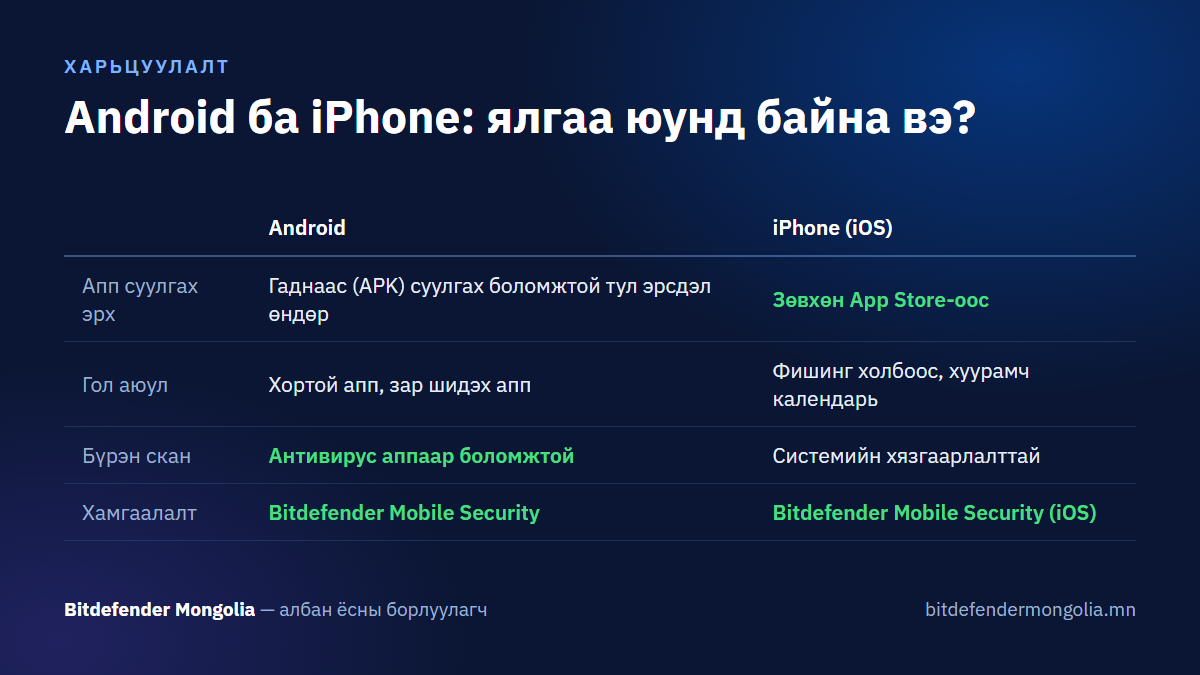
Apple-ийн iOS систем нь «Sandbox» зарчмаар ажилладаг буюу аппликейшнүүд зөвхөн өөрийн тусгаарлагдсан орчинд ажилладаг тул сонгодог утгаараа халдвар авах нь ховор. Гэвч хэрэглэгчийн алдаанаас үүдэлтэй хуурамч тохиргоо, календарийн спам, фишинг халдлагууд их гардаг. Тэгвэл iphone вирус устгах, системийн алдааг засахын тулд дараах үйлдлүүдийг хийнэ үү.
1. Сэжигтэй тохиргооны профайл (Configuration Profile) устгах
Зарим луйврын вебсайтууд хэрэглэгчийг хуурч утсанд нь тусгай сүлжээний профайл суулгуулдаг. Энэ нь таны интернет урсгалыг дундуур нь хянах эрсдэлтэй:
- Settings → General → VPN & Device Management цэс рүү орно.
- Хэрэв энд таны мэдэхгүй «Configuration Profile» суусан байвал түүн дээр дарж Remove Profile сонголтыг хийнэ.
2. Календарийн спам захиалгыг арилгах
Олон хэрэглэгчид «Таны iPhone вирустлээ, яаралтай засна уу» гэсэн мэдэгдэл хуанли дээр нь өдөр бүр гарч ирэхэд утсаа эвдэрлээ гэж айдаг. Энэ нь хортой холбоосоор орж календарийн спам захиалга авсантай холбоотой:
- iPhone-ийн Calendar апп-аа нээнэ.
- Дэлгэцийн доод хэсэгт байх Calendars товчлуур дээр дарна.
- Сэжигтэй, танихгүй нэртэй хуанлийн ард байх «i» тэмдгийг дараад Delete Calendar (захиалсан хуанли бол Unsubscribe) товчийг дарж устгана.
3. Safari хөтчийн түүх болон кэшийг арилгах
Хуурамч цонх, сурталчилгаа байнга гараад байвал Safari хөтчийн өгөгдлийг цэвэрлэнэ үү:
- Settings → Safari руу орно.
- Доош гүйлгэж Clear History and Website Data товчийг дарж баталгаажуулна.
4. iOS үйлдлийн системийг шинэчлэх
Apple компани аюулгүй байдлын цоорхой илэрсэн даруйд системийн шинэчлэлтийг түгээдэг. Тиймээс Settings → General → Software Update хэсгээр орж, утсандаа хамгийн сүүлийн үеийн үйлдлийн системийг суулгасан эсэхээ тогтмол шалгах хэрэгтэй.
Гар утсаа дахин вирусээс хамгаалах шилдэг зөвлөмжүүд
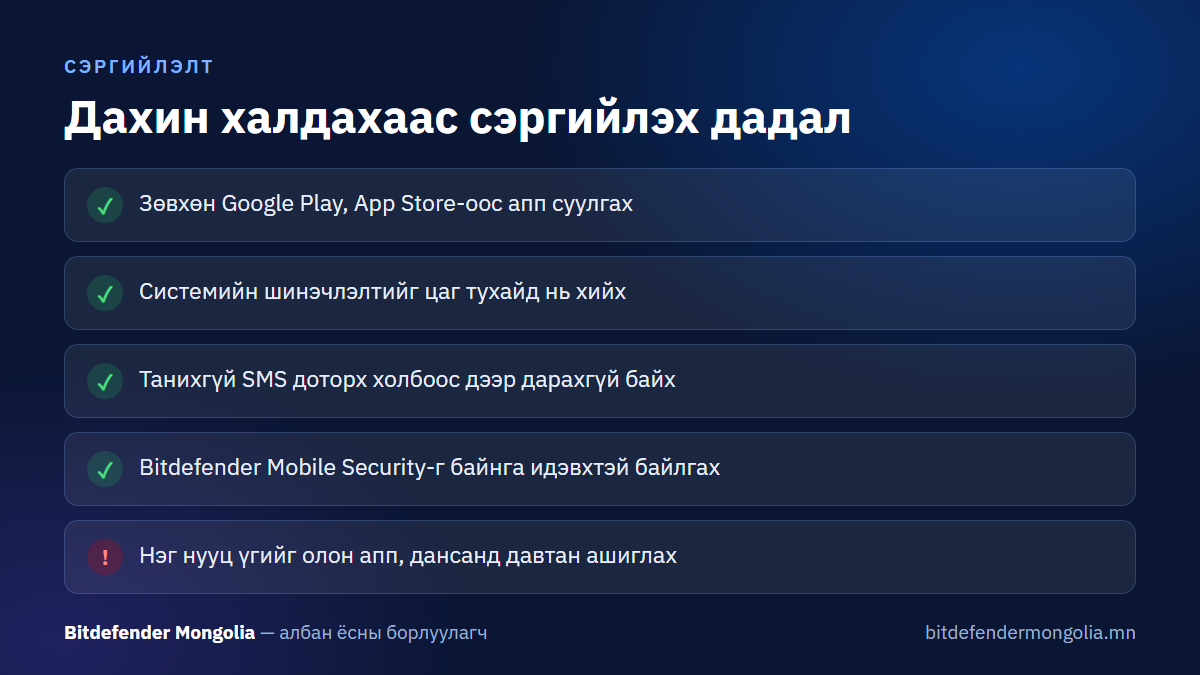
Гар утасны вирус устгах ажлыг хийсний дараа хамгийн чухал нь дахин ийм аюулд өртөхгүй байх урьдчилан сэргийлэх дүрмүүдийг баримтлах явдал юм. Кибер аюулгүй байдлын дараах зарчмуудыг өдөр тутмын хэрэглээндээ хэвшүүлээрэй:
- Зөвхөн албан ёсны дэлгүүрээс апп татах: Google Play Store болон Apple App Store-оос бусад үл таних вебсайтаас баталгаагүй файл (.apk) татаж суулгахгүй байх. Ингэснээр utasnii virus суух гол үүдийг хаана.
- Аппликейшнд олгох зөвшөөрлийг хянах: Тооны машин эсвэл гар чийдэнгийн апп таны дуудлагын түүх, микрофон, харилцах хаяг руу хандах зөвшөөрөл нэхвэл шууд татгалзаж, устгах хэрэгтэй.
- Сэжигтэй холбоос дээр дарахгүй байх: И-мэйл, мессеж эсвэл олон нийтийн сүлжээгээр ирсэн «Танд бэлэг ирлээ», «Таны илгээмж саатлаа» гэсэн агуулгатай холбоос дээр дарж болохгүй. Сэжигтэй мессеж, линк эсвэл зургийг Bitdefender-ийн үнэгүй AI туслах Scamio-д илгээн залилан мөн эсэхийг нь секундийн дотор шалгуулах боломжтой.
- Нээлттэй Wi-Fi сүлжээнд болгоомжтой холбогдох: Кафе, нисэх онгоцны буудлын нууц үггүй интернэтэд холбогдох үед банкны гүйлгээ хийх, нууц үг оруулахаас зайлсхийх хэрэгтэй.
- Компьютертой холбохдоо анхаарах: Утсаа компьютерт холбож файл зөөх үед тухайн компьютер нь халдваргүй байх ёстой. Хэрэв компьютер тань вирустсэн бол компьютерийн вирус устгах заавар нийтлэлээс арга хэмжээг авна уу.
Найдвартай хамгаалалт: Мэргэжлийн вирусны эсрэг программ суулгах
Халдлага бүрийг гараар хянаж, устгах нь маш их цаг хугацаа шаарддаг төдийгүй шинэ төрлийн фишинг болон банкны луйврын програмуудыг нүдээр ялгахад бэрх болсон. Иймээс гар утсандаа бодит цагийн найдвартай хамгаалалтын программ суулгах нь хамгийн зөв шийдэл юм.
Дэлхийн кибер хамгаалалтын тэргүүлэгч Bitdefender нь гар утсыг зөвхөн вирусээс гадна хортой холбоос, фишинг халдлагаас бүрэн сэргийлдэг. Манай албан ёсны цахим дэлгүүрээс өөрийн хэрэгцээнд тохируулан дараах бүтээгдэхүүнүүдийг сонгох боломжтой:
| Бүтээгдэхүүний нэр | Үнэ | Дэмжих төхөөрөмж | Гол онцлог |
|---|---|---|---|
| Bitdefender Mobile Security | Android ба iOS гар утас | Хортой вэбсайт, фишинг холбоос хаах, залилангийн мессеж илрүүлэх, апп түгжих (Android) | |
| Bitdefender Total Security | 5 төхөөрөмж, 1 жил (Win, macOS, Android, iOS) | Олон давхаргат ransomware хамгаалалт, фишинг хаах, Safepay, вебкам/микрофон хамгаалалт, өдөрт 200MB VPN, Anti-Theft |
Та төхөөрөмждөө хамгаалалт сонгохдоо ямар үзүүлэлтүүдийг анхаарах ёстой талаар дэлгэрэнгүй мэдэхийг хүсвэл манай вирус устгах программ сонгох гарын авлага-тай танилцана уу. Компьютер болон утсаа хамтад нь цогцоор нь хамгаалах бол AV-TEST-ийн 2026 оны 5–6-р сарын Windows 11 туршилтаар хамгаалалт, гүйцэтгэл, хэрэглээ гурвуулаа 6/6 оноотой «TOP PRODUCT» болсон Bitdefender Total Security багц хамгийн оновчтой шийдэл болно.
Утасны вирус устгах явцад түгээмэл гаргадаг 5 алдаа
Олон хэрэглэгч утасны вирус устгах гэж яарснаас болж асуудлаа улам хүндрүүлдэг. Доорх алдаануудаас зайлсхийвэл цэвэрлэгээ хамаагүй үр дүнтэй болно.
- Танихгүй эх сурвалжаас «цэвэрлэгч» апп татах. Google Play-ээс гадуурх «booster», «cleaner» аппууд өөрсдөө зар шиддэг хортой код байх нь элбэг. Утасны вирус устгах зорилгоор зөвхөн нэр хүндтэй үйлдвэрлэгчийн апп суулгаарай.
- Утсаа шууд дахин эхлүүлээд өнгөрөх. Дахин ачаалах нь шинж тэмдгийг түр далдалдаг ч хортой апп хэвээр үлддэг.
- Админ эрхийг шалгахгүй орхих. Зарим апп «Device admin» эрхтэй байвал энгийн аргаар устдаггүй. Эрхийг нь эхлээд цуцлах ёстой.
- Нөөцлөлтгүйгээр factory reset хийх. Зураг, чат бүрэн устана. Эхлээд чухал өгөгдлөө нөөцлөөд, дараа нь эцсийн арга болгон ашиглана.
- Нэг удаа цэвэрлээд хамгаалалтгүй үлдээх. Утасны вирус устгах ажил дуусмагц байнгын хамгаалалт асаахгүй бол хэдхэн хоногийн дараа дахин халдварлах эрсдэлтэй.
Банкны апп, цахим гүйлгээ халдвар авсан сэжигтэй бол
Монголд утсаараа банкны апп, QPay ашиглан төлбөр хийдэг хүн олон тул утасны вирус устгах явцад санхүүгийн аюулгүй байдлыг тусад нь бодолцох хэрэгтэй. Хэрэв цэвэрлэгээний өмнө танд танихгүй гүйлгээ, нэвтрэлтийн мэдэгдэл ирж байсан бол дараах дарааллаар ажиллаарай.
- Эхлээд халдвартай гэж сэжиглэж буй утаснаасаа биш, өөр цэвэр төхөөрөмжөөс банкны нууц үг, и-мэйлийн нууц үгээ соль.
- Банкны лавлах руу залгаж картаа түр хаалгах эсэх талаар зөвлөгөө ав.
- Утасныхаа цэвэрлэгээг бүрэн дуусгаж, албан ёсны антивирусаар бүрэн скан хийлгэ.
- Хоёр шатлалт баталгаажуулалтыг (2FA) банк, и-мэйл, сошиал дансдаа идэвхжүүл.
Bitdefender Mobile Security-ийн Web Protection болон Scam Alert функц нь фишинг холбоос, хуурамч мессежийг нээхээс өмнө сануулдаг тул дараагийн удаад эрсдэлийг эрт таслахад тусална.
Хүүхэд, гэр бүлийн утсыг хэрхэн цэвэр байлгах вэ
Гэр бүлийн хэд хэдэн утас байгаа бол утасны вирус устгах ажлыг нэг удаа биш, тогтмол дадал болгох нь илүү үр дүнтэй. Хүүхдийн утсан дээр тоглоомын нэрээр хортой апп орох эрсдэл хамгийн өндөр байдаг.
- Хүүхдийн бүртгэлд апп суулгах зөвшөөрлийг эцэг эхийн баталгаажуулалттай болго (Google Play, App Store аль алинд боломжтой).
- Долоо хоног бүр суулгасан шинэ аппуудыг хамт шалгаж, хэрэггүйг нь устга.
- Нэг лицензээр хэд хэдэн төхөөрөмж хамгаалах боломжтой багцыг сонговол өртөг хэмнэнэ — жишээ нь Bitdefender Total Security нь таван төхөөрөмж хүртэл хамгаална.
- Утас, таблет бүрт систем болон аппын шинэчлэлтийг автоматаар асаа.
Цэвэрлэгээ амжилттай болсныг хэрхэн батлах вэ
Утасны вирус устгах ажил үнэхээр үр дүнд хүрсэн эсэхийг дараах гурван шалгуураар шалгана:
- Батарей, гүйцэтгэл. 1–2 хоногийн дотор батарей хэвийн болж, утас хэт халахаа больсон байх ёстой.
- Мэдэгдэл. Хөтөч дээр өөрөө нээгддэг зар, спам мэдэгдэл бүрэн зогссон эсэх.
- Бүрэн скан. Албан ёсны антивирусын бүрэн скан «аюул илрээгүй» гэсэн дүн өгөх.
Гурван шалгуурын аль нэг нь хангагдахгүй байвал цэвэрлэгээ дутуу болсон гэсэн үг. Тэр тохиолдолд аппуудаа дахин шалгах, эсвэл нөөцлөлт хийсний дараа factory reset хийх шаардлагатай. Асуулт гарвал манай баг 8610 0157 дугаараар зөвлөгөө өгнө.
Утасны загвар бүрт аюулгүй горимд хэрхэн орох вэ
Утасны вирус устгах хамгийн эхний алхам нь аюулгүй горим (Safe Mode) боловч товчлуур дарах дараалал үйлдвэрлэгч бүрт өөр байдаг. Монголд түгээмэл хэрэглэгддэг загваруудын жишээг доор нэгтгэв.
- Samsung (One UI). Тэжээлийн товчийг дараад гарч ирэх «Power off» дүрсийг удаан дарахад «Safe mode» сонголт гарч ирнэ.
- Xiaomi (MIUI/HyperOS). Утсыг унтрааж, дахин асаах үед лого гармагц дууны түвшин бууруулах товчийг дэлгэц бүрэн нээгдэх хүртэл дарж байна.
- Huawei, Honor. Дахин асаах үед дууны түвшин бууруулах товчийг барина.
- Google Pixel болон цэвэр Android. Тэжээлийн цэсэн дэх «Power off»-г удаан дарж баталгаажуулна.
Аюулгүй горимд орсны дараа дэлгэцийн буланд «Safe mode» гэсэн бичиг харагдана. Энэ горимд зөвхөн системийн үндсэн аппууд ажиллах тул хортой апп түр идэвхгүй болж, утасны вирус устгах ажил хамаагүй хялбар болно. Цэвэрлэгээ дууссаны дараа утсаа энгийнээр дахин асаахад хэвийн горимдоо буцаж ордог.
Хэрэв аюулгүй горимд ороод ч сэжигтэй апп устахгүй байвал тухайн апп «Device admin» эрхтэй байх магадлалтай. Тохиргоо → Аюулгүй байдал → Төхөөрөмжийн админ хэсгээс эрхийг нь цуцалсны дараа устгана.
Утасны вирус устгах ажлыг мэргэжлийн хүнд даалгах нь зүйтэй тохиолдол
Ихэнх тохиолдолд дээрх заавраар өөрөө шийдэж болно. Гэхдээ дараах гурван тохиолдолд мэргэжлийн тусламж авах нь илүү найдвартай.
- Байгууллагын утас, ажлын шуудан холбогдсон бол. Ажлын и-мэйл, дотоод системд холбогдсон төхөөрөмж дээр утасны вирус устгах ажлыг мэдээллийн технологийн ажилтантайгаа хамт хийх нь зөв — өгөгдөл алдагдах, нууц мэдээлэл задрах эрсдэлийг бууруулна.
- Мөнгө алдсан тохиолдол. Данснаас зөвшөөрөлгүй гүйлгээ хийгдсэн бол эхлээд банк, цагдаагийн байгууллагад мэдэгдэж, утсаа нотлох баримт болгон хадгалах шаардлага гарч болно.
- Дахин давтагдсан халдвар. Хоёр ч удаа бүрэн цэвэрлээд дахин халдварласан бол системийн түвшний асуудал байж магадгүй тул засварын албан ёсны төвд шалгуулна.
Ямар ч тохиолдолд лицензтэй, албан ёсны антивирус суулгасан байх нь утасны вирус устгах ажлыг дахин давтахгүй байх хамгийн хямд арга юм. Bitdefender Mobile Security-ийн жилийн лиценз нэг удаагийн засварын зардлаас бага байдаг.
Утас удааширсан бүхэн вирус биш
Утасны вирус устгах гэж шийдэхээсээ өмнө асуудал үнэхээр халдвараас болж байгаа эсэхийг ялгах нь чухал. Хэдэн жил ашигласан утас байгалийн жамаар удааширдаг: батарейн багтаамж буурч, санах ой дүүрч, системийн шинэчлэлт шинэ төхөөрөмжид тохируулан гарсан байдаг.
- Санах ой дүүрсэн. Дотоод сангийн 90 хувиас дээш дүүрвэл утас мэдэгдэхүйц удаашрана — зураг, видеогоо үүлэн санд хуулаад суллаж үзээрэй.
- Батарейн элэгдэл. Тохиргоо хэсгээс батарейн эрүүл мэндийг шалгаад 80 хувиас доош байвал асуудал вирус биш, батарей байх магадлалтай.
- Хэт олон апп нэгэн зэрэг. Арын дэвсгэрт ажиллаж буй аппуудыг хаах, хэрэглэхээ больсныг устгах нь хамгийн энгийн шийдэл.
Харин зар өөрөө нээгдэх, таны суулгаагүй апп гарч ирэх, дата хэрэглээ гэнэт өсөх зэрэг шинж илэрвэл энэ нь халдварын шууд шинж тул утасны вирус устгах алхмуудыг гүйцэт хийх шаардлагатай.
Дүгнэлт
Ухаалаг утасны вирус нь таны зөвхөн цагийг үрээд зогсохгүй хувийн мэдээлэл, санхүүгийн аюулгүй байдалд шууд заналхийлдэг ноцтой эрсдэл юм. Дээр дурдсан алхам алхмаар зааврын тусламжтайгаар та өөрийн Android болон iPhone утасны халдварыг бүрэн арилгаж, хэвийн ажиллагаанд нь оруулах боломжтой. Хамгийн гол нь дахин халдвар авахаас сэргийлж урьдчилан сэргийлэх арга хэмжээ авах нь таны цаг болон хөрөнгийг хэмнэнэ.
Ухаалаг утсаа цахим луйвар, хортой программ, фишинг халдлагаас найдвартай хамгаалахын тулд яг одоо Bitdefender Mongolia дэлгүүр-ээр зочлон Bitdefender Mobile Security лицензээ худалдан авч, төхөөрөмжийнхөө аюулгүй байдлыг баталгаажуулаарай!
Түгээмэл асуулт
Гар утсанд вирус орсон эсэхийг яаж мэдэх вэ?
Утас ердийнхөөс хэт хурдан халах, батерейны цэнэг огцом дуусах, дэлгэц дээр гэнэт зар сурталчилгаа гарч ирэх болон таны суулгаагүй үл таних апп нэмэгдсэн байвал вирус орсныг илтгэнэ.
iPhone утсанд вирус халдварлах боломжтой юу?
iOS үйлдлийн системийн тусгаарлагдсан бүтцээс шалтгаалан сонгодог вирус халдах нь маш ховор байдаг. Гэвч хэрэглэгчид хуурамч тохиргооны профайл суулгах, календарийн спам захиалах эсвэл фишинг сайтын залиланд өртөх эрсдэлтэй тул сонор сэрэмжтэй байх хэрэгтэй.
Утасны вирус банкны мэдээлэл хулгайлж чадах уу?
Тийм ээ, орчин үеийн банкны хортой кодууд нь таны дэлгэцэн дээр хуурамч нэвтрэх цонх гаргаж нууц үг хулгайлах, мессежээр ирэх баталгаажуулах кодыг дамжуулан замаас нь унших чадвартай байдаг тул мэргэжлийн хамгаалалт зайлшгүй шаардлагатай.
Bitdefender Mobile Security-г хэрхэн идэвхжүүлж ашиглах вэ?
Та худалдан авалт хийсний дараа имэйлээр ирсэн лицензийн кодыг central.bitdefender.com цахим хуудсанд бүртгүүлж оруулсны дараа утсандаа аппликейшнээ татаж суулган шууд хамгаалалтаа идэвхжүүлнэ.