
Лицензийг онлайнаар хэрхэн захиалах вэ?
Бүртгэл үүсгэх шаардлагагүй, 2–3 минут. Төлбөрийг QPay-ээр, Монголын аль ч банкны аппаар төлнө; лицензийн код и-мэйлээр ирнэ.
Видео заавар · 1:44
Захиалгын бүх алхмыг нэг минут хагаст үзээрэй. Алхам дээр дарвал тухайн хэсгээс тоглоно.
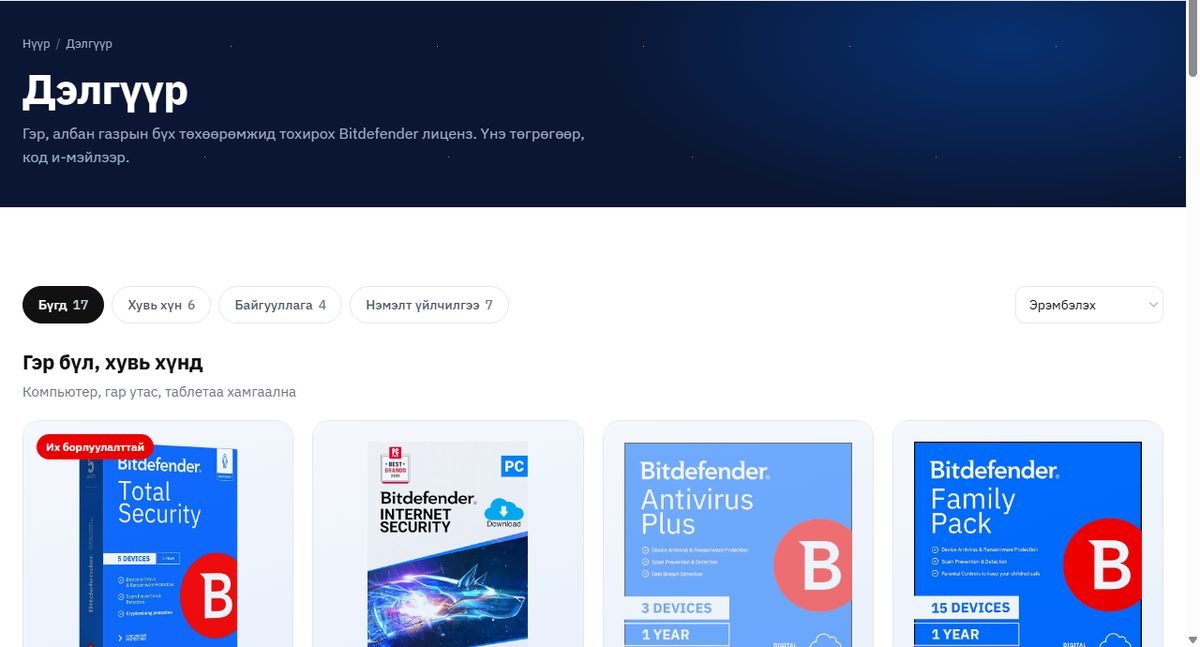
Дэлгүүрээс багцаа сонгоно
Дэлгүүр хуудаснаас өөрт тохирох багцаа сонгоно. Аль нь тохирохоо мэдэхгүй бол Total Security (5 төхөөрөмж, компьютер + утас) хамгийн түгээмэл сонголт. Зөвхөн утсаа хамгаалах бол Mobile Security.
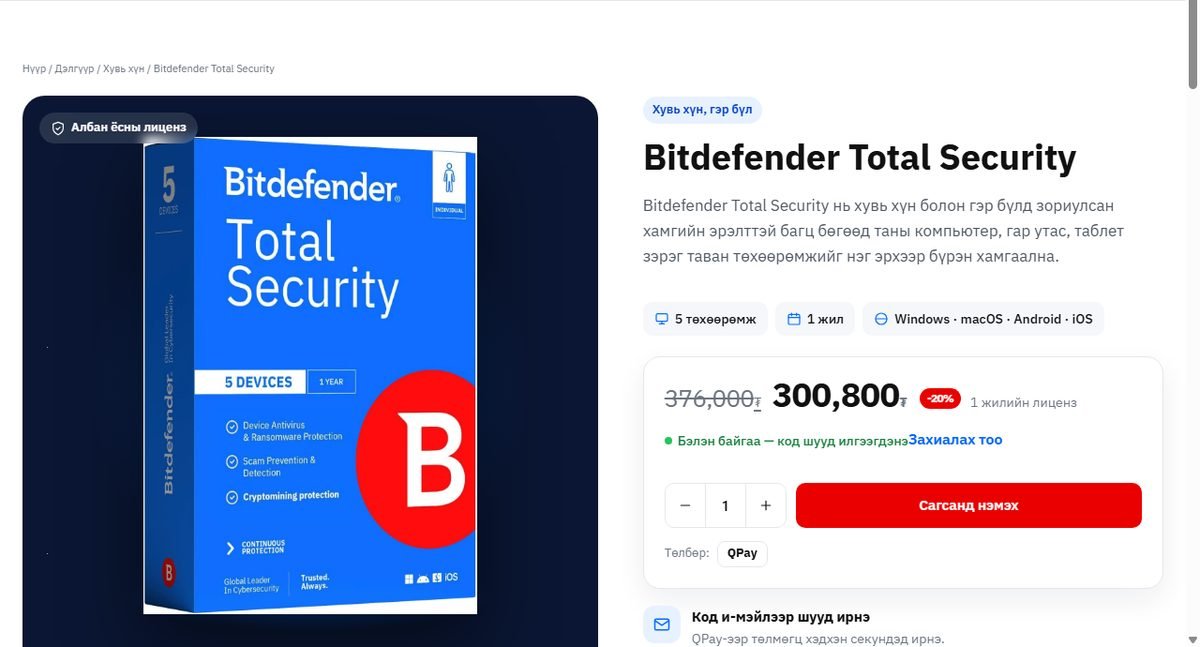
«Сагсанд нэмэх» дарна
Бүтээгдэхүүний хуудсан дээр үнэ, төхөөрөмжийн тоо, хугацаа харагдана. Тоо ширхэгээ сонгоод улаан «Сагсанд нэмэх» товчийг дарна.
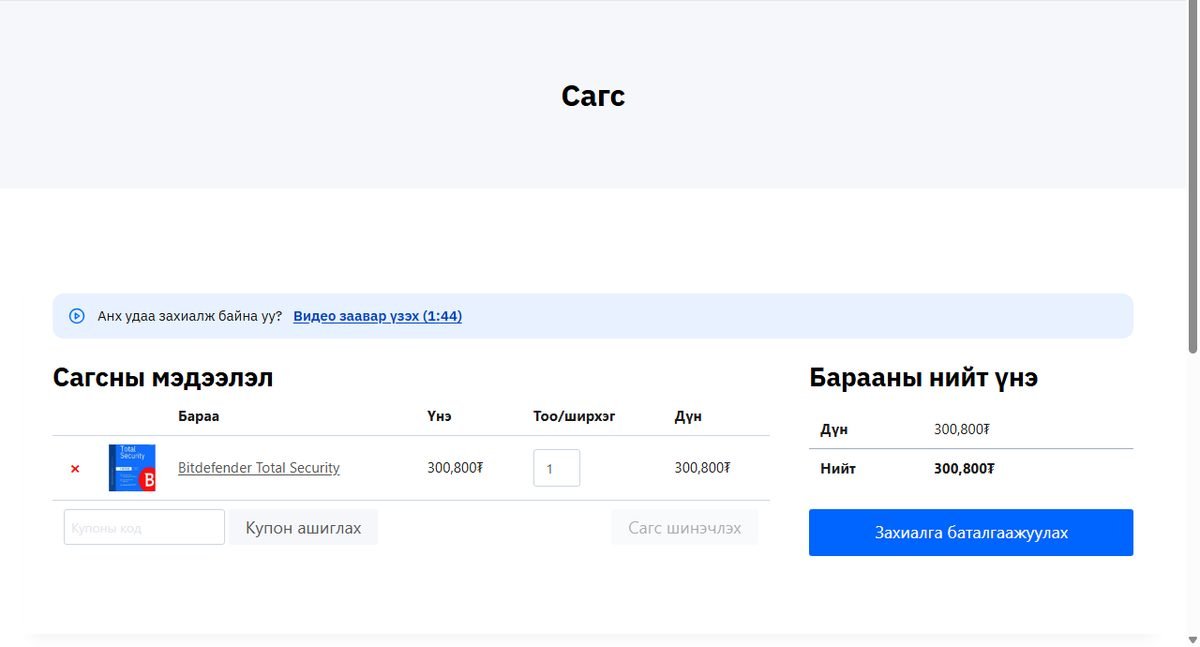
Сагсаа шалгаад баталгаажуулна
Сагсанд бараа, тоо ширхэг, нийт дүн зөв эсэхийг шалгана. Купон кодтой бол энд оруулна. Дараа нь «Захиалга баталгаажуулах» дарна.
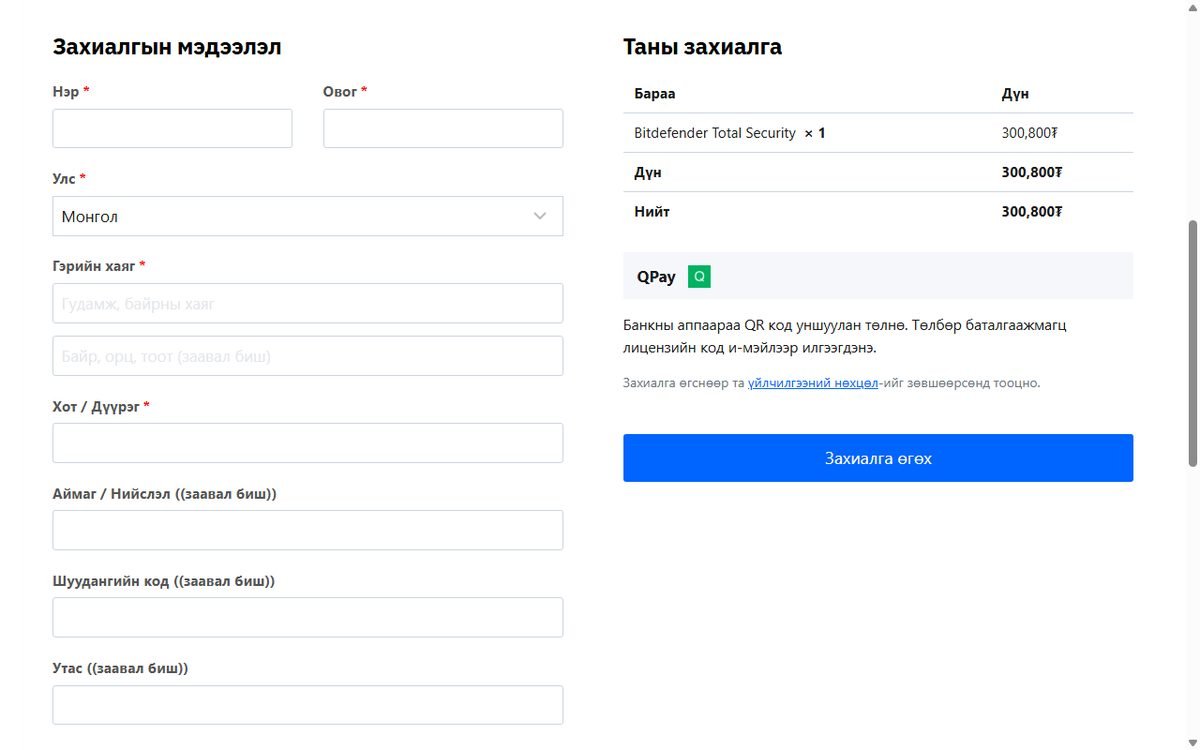
Нэр, утас, и-мэйлээ бөглөнө
Захиалгын маягтыг бөглөнө. И-мэйл хаягаа алдаагүй бичих нь хамгийн чухал — лицензийн код яг энэ хаяг руу очно. «Бүртгэл үүсгэх үү?» гэдгийг чагталбал кодууд тань Миний бүртгэл → Миний лицензүүд хэсэгт үргэлж хадгалагдана. Төлбөрийн хэлбэр нь QPay. «Захиалга өгөх» дарна.
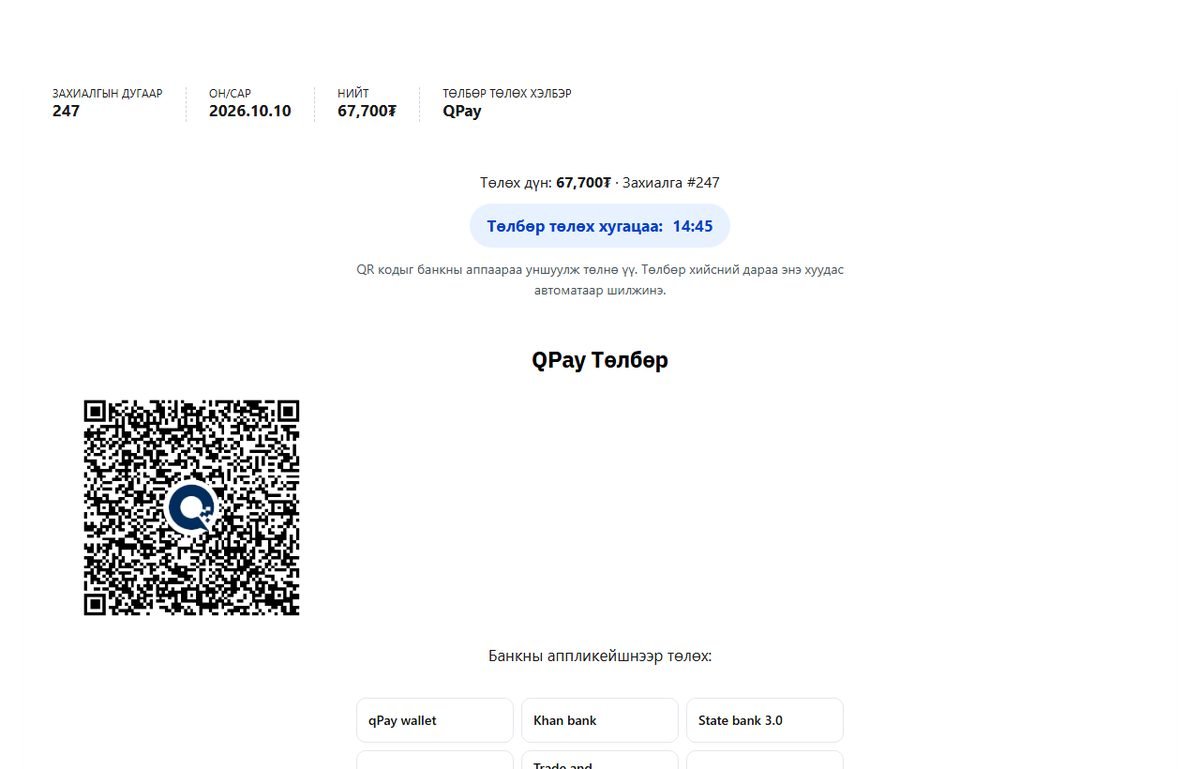
QPay-ээр төлнө
Дэлгэцэн дээр QR код гарна. Банкныхаа аппыг (Хаан, Голомт, ХХБ, Хас, Төрийн банк, Social Pay гэх мэт) нээж QR-ыг уншуулан төлнө. Утаснаасаа захиалж байгаа бол доорх банкны товчнуудаас аппаа шууд нээж болно. QR код 15 минут хүчинтэй; хугацаа дуусвал «Шинэ QR код авах» дарна. Хугацаа дууссаны дараа төлсөн ч төлбөр алдагдахгүй — систем QPay-ээс дахин шалгаж захиалгыг баталгаажуулдаг.
Лицензийн код и-мэйлээр ирнэ
Төлбөр баталгаажмагц лицензийн код таны и-мэйл рүү ирнэ — ихэвчлэн хэдхэн минутын дотор, саатвал ажлын 24 цагт багтаана. Ирэхгүй бол эхлээд Спам болон Promotions хавтсаа шалгаарай. Бүртгэлтэй бол кодоо Миний лицензүүд хэсгээс хэзээ ч харж болно. Дараагийн алхам: кодоо идэвхжүүлэх ↓
Кодоо Bitdefender Central дээр идэвхжүүлээд суулгана
Манай дэлгүүр кодыг борлуулдаг, идэвхжүүлэлтийг Bitdefender өөрөө хийдэг. Тиймээс кодоо Bitdefender-ийн албан ёсны central.bitdefender.com хуудсан дээр оруулна — энэ бол хэвийн, аюулгүй үйл явц. Нэг код нэг л удаа идэвхжинэ; дараа нь бүх төхөөрөмж дээр зөвхөн бүртгэлээрээ нэвтэрнэ.
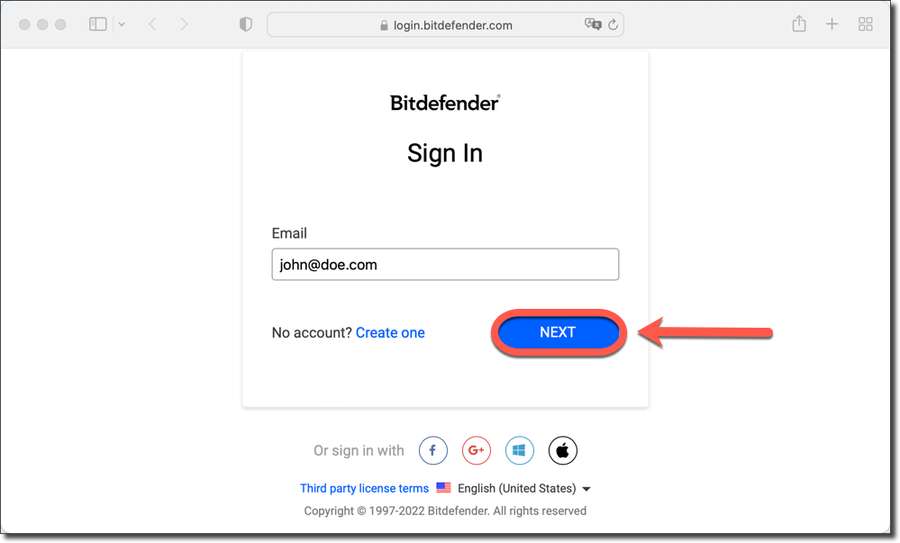
central.bitdefender.com хаягаар нэвтэрнэ
Хөтчөөр central.bitdefender.com руу орж Sign In дарна. Bitdefender бүртгэл байхгүй бол и-мэйл, нууц үгээрээ шинээр үүсгэнэ. Энэ бүртгэл нь манай дэлгүүрийн бүртгэлээс тусдаа; цаашид төхөөрөмж нэмэх, солиход хэрэгтэй тул нууц үгээ хадгалаарай.
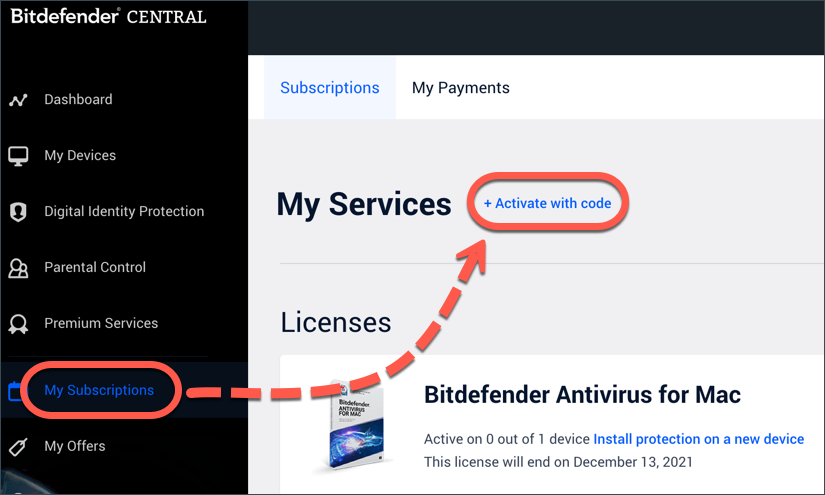
«My Subscriptions» → «+ Activate with code»
Нэвтэрмэгц «Activate your subscription» цонх гарвал түүнийг дарна. Гараагүй бол зүүн цэснээс My Subscriptions → + Activate with code дарна.
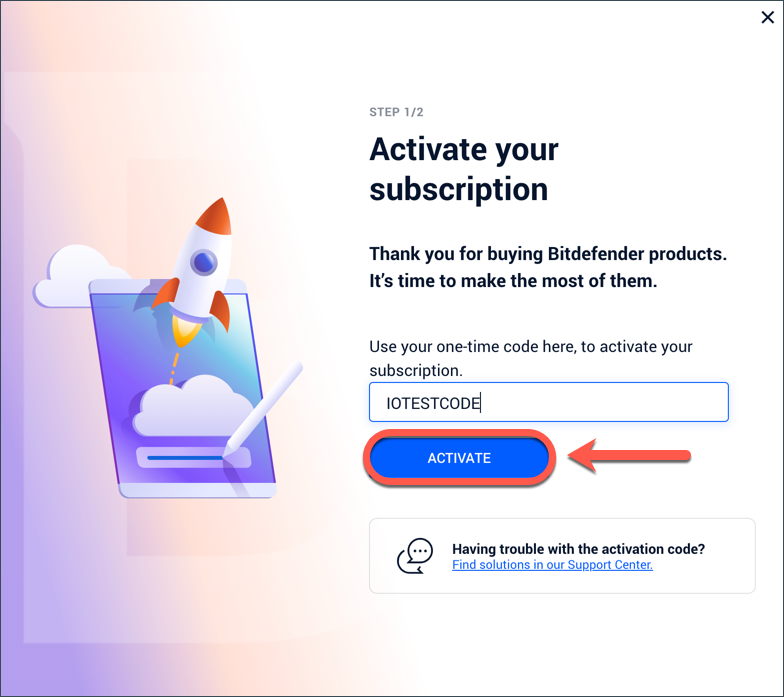
Кодоо оруулаад «ACTIVATE» дарна
И-мэйлээр ирсэн кодоо талбарт бичээд ACTIVATE дарна. Код нь том үсэг, цифрээс бүрдэнэ; дотор нь «O» үсэг биш тэг (0), «1» биш «I» үсэг байдаг.
Төлбөрийн мэдээлэл асуувал бөглөнө
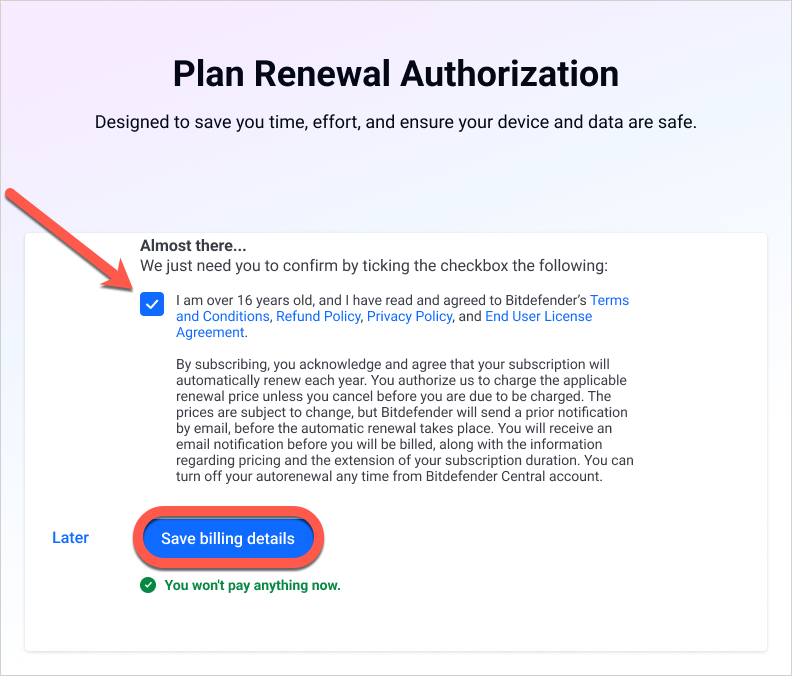
Борлуулагчаас авсан код тул «Plan Renewal Authorization» цонх гарч болно. Personal (хувь хүн) сонгоод талбаруудыг бөглөж Save billing details дарна. Энэ алхамд төлбөр авахгүй; хаах (×) сонголт гарвал алгасаж болно.
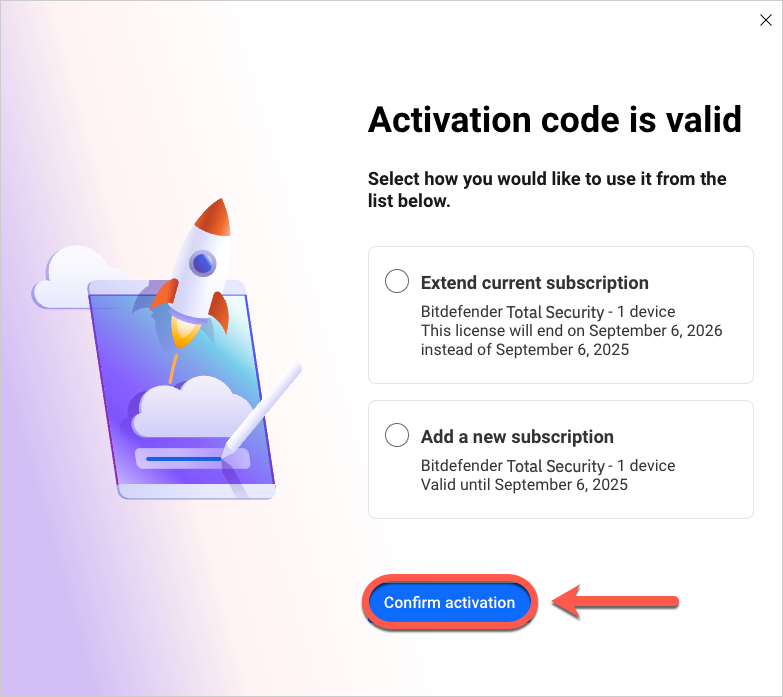
«Add a new subscription» → «Confirm activation»
Анх удаа идэвхжүүлж байгаа бол Add a new subscription сонгоод Confirm activation дарна. (Хуучин багцынхаа хугацааг сунгаж байгаа бол «Extend current subscription» — доорх сунгах заавар-ыг үзнэ үү.)
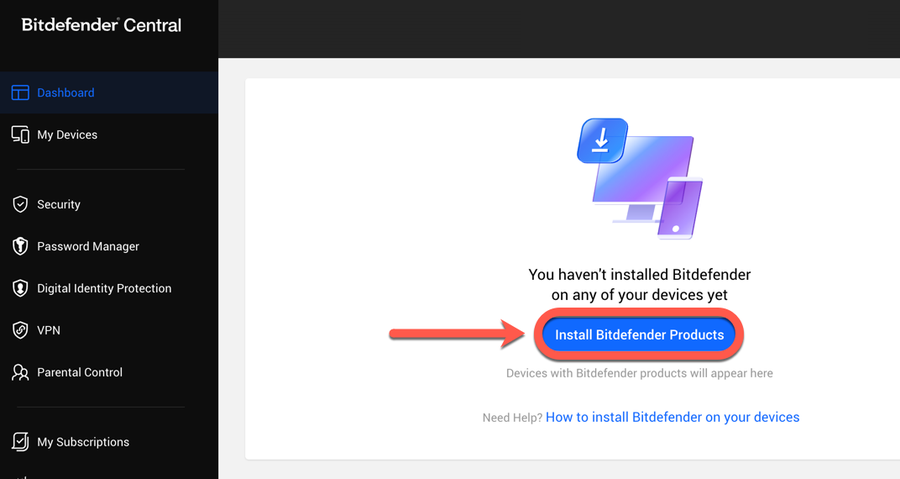
«Install Bitdefender Products» дарж суулгана
Нүүр самбар дээрх Install Bitdefender Products товчийг дараад төхөөрөмжөө сонгоно. Нэг кодыг нэг л удаа идэвхжүүлнэ; дараагийн төхөөрөмжүүд дээр код дахин оруулахгүй, зөвхөн Central бүртгэлээрээ нэвтэрнэ. Доорх төхөөрөмж тус бүрийн заавраас үргэлжлүүлнэ үү.
Төхөөрөмж тус бүр дээр суулгах
Доорхоос төхөөрөмжөө сонгоод дэлгэнэ үү.
Windows компьютер
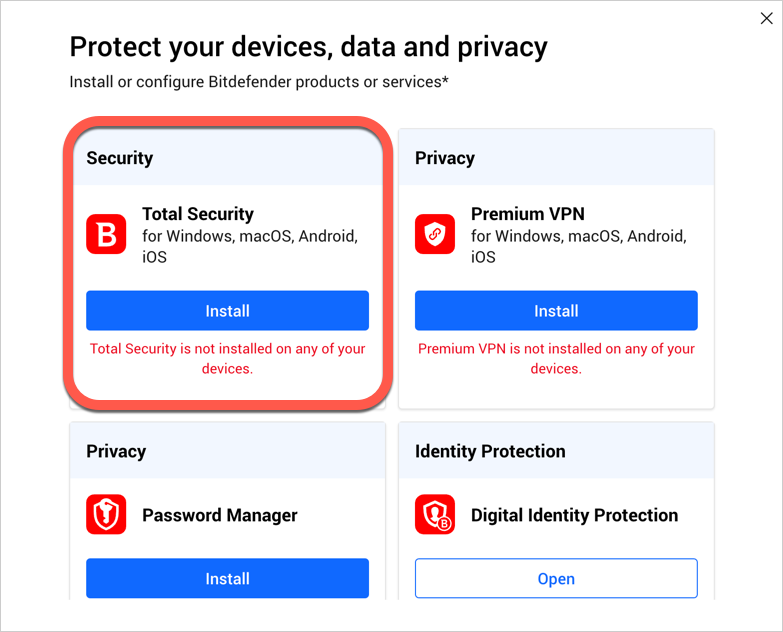
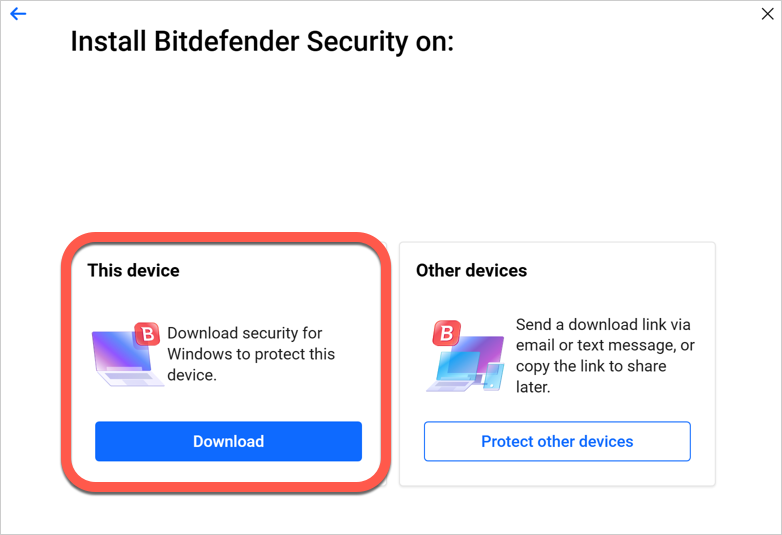
1Central → Install Bitdefender Products → Security хэсэгт Install → Download.

2Татагдсан
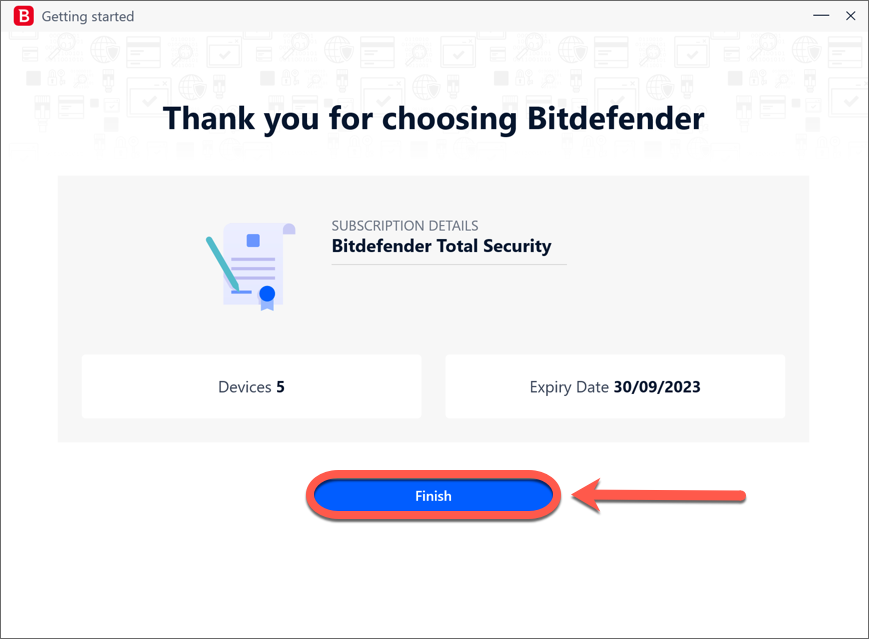
bitdefender_windows_…exeфайлыг ажиллуулна. «Do you want to allow…» асуувал Yes, гэрээг зөвшөөрөөд Install дарна.
3Суулгалт 100% болтол хүлээнэ (хэдэн минут). Төгсгөлд Finish дарна; компьютер дахин асаахыг шаардаж болно. Эхний бүрэн шалгалтыг хийлгээрэй.

Mac компьютер
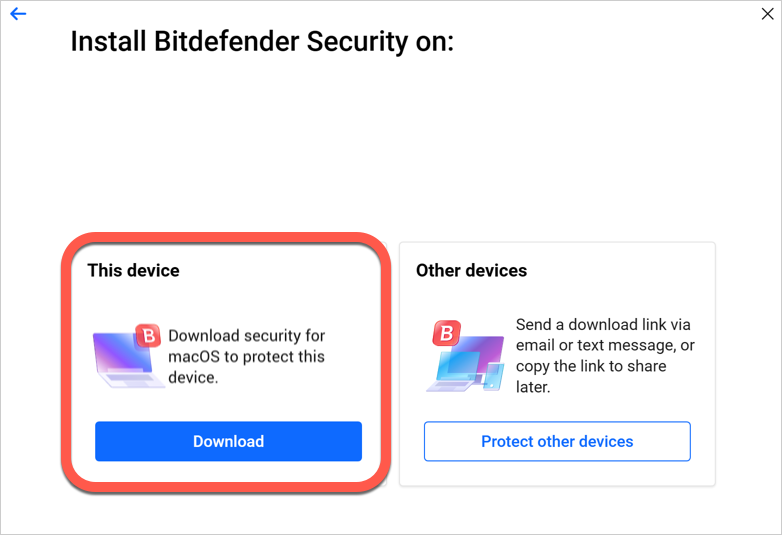
1Central → Install Bitdefender Products → Install → Download. Татагдсан
bitdefender_….pkgсуулгагчийг нээнэ.2Allow, Continue дарж гэрээг зөвшөөрөөд Install дарна; Mac-ийнхаа админ нэр, нууц үгээ оруулна. Суулгасны дараа System Settings → Privacy & Security хэсэгт Bitdefender-ийн өргөтгөлүүдийг Allow хийхийг асуувал зөвшөөрнө.
Android утас, таблет
1Google Play-ээс Bitdefender Mobile Security аппыг суулгана (эсвэл Central → Install → утас руугаа холбоос илгээнэ).
2Аппыг нээж Central бүртгэлээрээ нэвтэрнэ, дараа нь Web Protection болон Accessibility зөвшөөрлийг асаана. Кодоо шууд аппад оруулах бол: баруун доод More → өөрийн нэр дээр дарна → Add an activation code → код → ACTIVATE.
iPhone, iPad
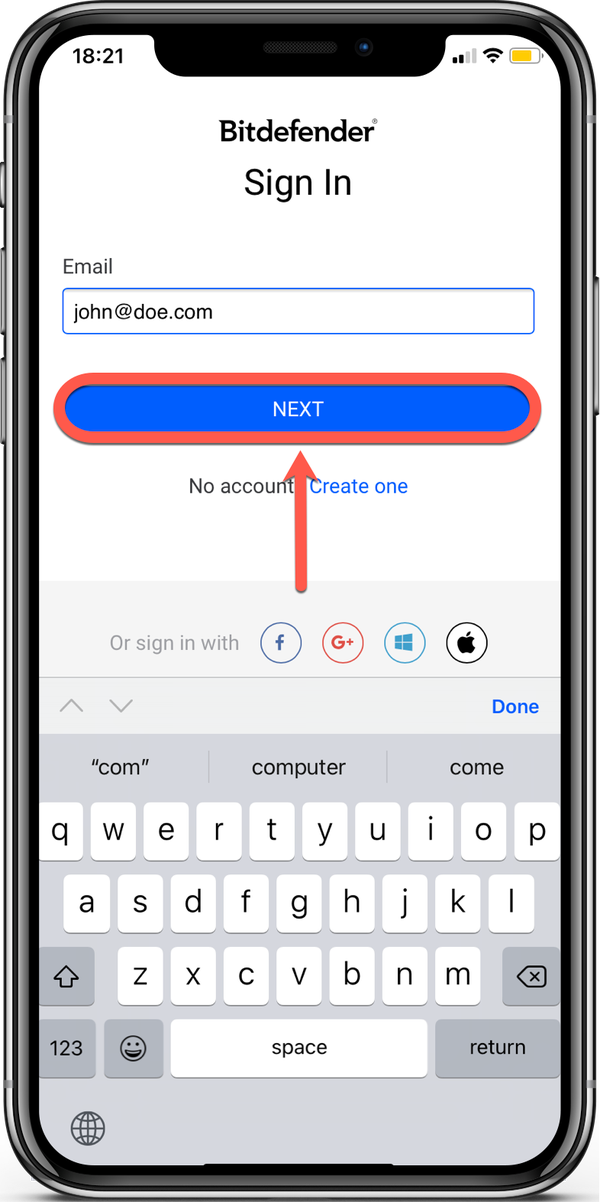
1Анхаар: iOS апп дотор код оруулах боломжгүй. Эхлээд Safari хөтчөөр central.bitdefender.com руу орж дээрх 1–5-р алхмаар кодоо идэвхжүүлнэ.
2App Store-оос Bitdefender Mobile Security суулгаад Get started дарна. Идэвхжүүлсэн ижил и-мэйлээрээ нэвтэрнэ. Дараа нь Web Protection-ыг асааж VPN тохиргоог зөвшөөрнө.

Хугацаа дуусахад хэрхэн сунгах вэ?
Лиценз 1 жилийн хугацаатай. Дуусмагц хамгаалалт идэвхгүй болж, шинэ аюулын эсрэг шинэчлэлт ирэхээ болино. Сунгахад дахин суулгах шаардлагагүй — шинэ кодоо хуучин бүртгэлдээ л оруулна.
Ижил бүтээгдэхүүний шинэ код авна
Хугацаа дуусахаас өмнө дэлгүүрээс одоо ашиглаж буйтайгаа ижил багцын (жишээ нь Total Security) шинэ лиценз худалдан авна. Код и-мэйлээр ирнэ. Хугацаа дууссаны дараа ч адилхан сунгаж болно, гэхдээ дуусмагц хамгаалалт зогсдог тул эртхэн хийх нь дээр.
Central → «My Subscriptions» → «+ Activate with code»
central.bitdefender.com дээр хуучин бүртгэлээрээ нэвтэрч My Subscriptions → + Activate with code → шинэ кодоо оруулаад ACTIVATE дарна.
«Extend current subscription» сонгоно
Extend current subscription сонгоод Confirm activation дарна. Дуусах огноо шинэ хугацаагаар урагшилна; төхөөрөмжүүд дээр дахин суулгах шаардлагагүй. «Extend» сонголт нь зөвхөн ижил бүтээгдэхүүний код, нийт хугацаа 5 жилээс хэтрэхгүй үед гарна; өөр багцын код бол «Add a new subscription» сонгоод шинэ багцдаа төхөөрөмжөө шилжүүлнэ.
Шинэ утас, компьютер авсан бол?
Лиценз нь төхөөрөмждөө биш, Bitdefender Central бүртгэлд тань хадгалагддаг. Тиймээс төхөөрөмж солиход шинэ код хэрэггүй.
Өөр төхөөрөмж нэмэх
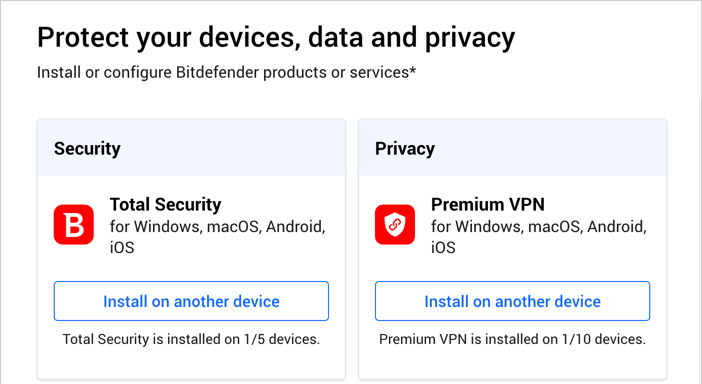
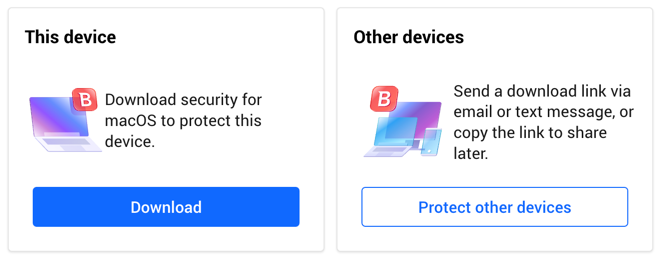
Central → Install Bitdefender Products → Install on another device. Download (одоо ашиглаж буй төхөөрөмж дээр) эсвэл Protect other devices (өөр төхөөрөмж рүү QR код, холбоосоор илгээх) сонгоно. Холбоос 24 цагийн дараа хүчингүй болно; дахин үүсгэж болно. Шинэ төхөөрөмж дээр кодыг дахин оруулахгүй — Central бүртгэлээрээ л нэвтэрнэ.
Хуучин төхөөрөмжөө хасах («Device limit reached» гарвал)
Central → My Devices → ашиглахаа больсон төхөөрөмж → View details → баруун дээд Remove → дахин Remove. Байр нь чөлөөлөгдөж шинэ төхөөрөмж дээр суулгаж болно. Хасахад лицензийн хугацаа өөрчлөгдөхгүй; тухайн төхөөрөмж дээрх Bitdefender апп бүртгэлээс гарна, программ өөрөө устахгүй тул хэрэгтэй бол гараар устгана.
Төхөөрөмжийг өөр лицензэд шилжүүлэх
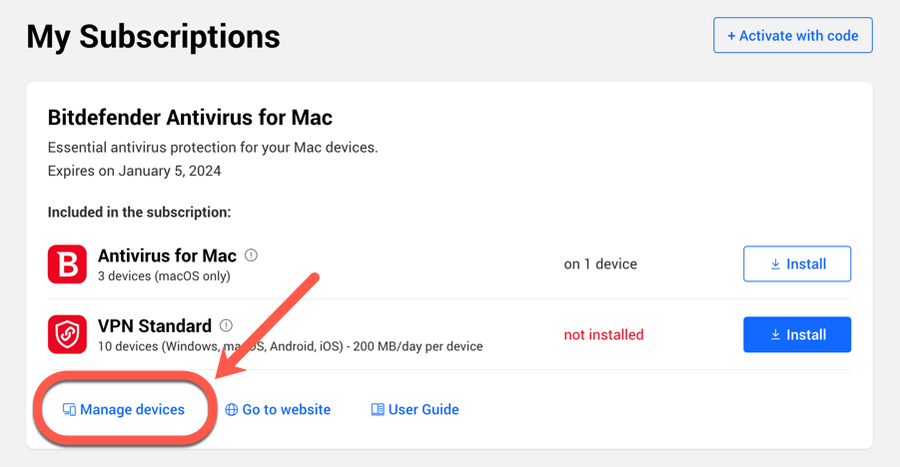
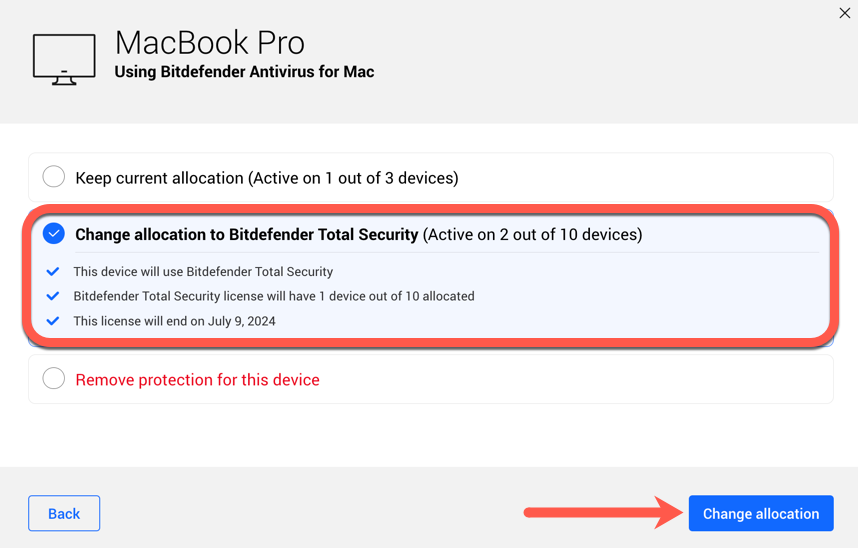
Хоёр лицензтэй бол: My Subscriptions → хуучин багцын Manage devices → төхөөрөмжийн доорх Change → Change allocation to… → шинэ багцаа сонгоод Change allocation. Шинэ лиценз тухайн төхөөрөмжтэй нийцэх, сул байртай байх ёстой.
Идэвхжүүлэх үед гардаг түгээмэл алдаа
Central дээр гарсан мессежийг доороос олоорой. Шийдэгдэхгүй бол алдааны дэлгэцийн зураг, захиалгын дугаараа бидэнд илгээнэ үү — шалгаад код солих эсвэл идэвхжүүлээгүй лицензийн төлбөрийг 14 хоногийн дотор бүрэн буцаана.
| Central дээрх мессеж | Юу хийх вэ |
|---|---|
| «Oops, the code you have entered is invalid» | Код буруу бичигдсэн эсвэл хүчингүй. Код 7–10 тэмдэгттэй, зөвхөн том үсэг, цифр; «O» биш 0, «1» биш «I». Дахин шалгаад ажиллахгүй бол бидэнд бичнэ үү. |
| «This key was already used to generate a subscription» | Код өөр Central бүртгэлд аль хэдийн идэвхжсэн. Өөр и-мэйлээрээ (гэр бүлийн гишүүний бүртгэл ч байж болно) нэвтэрч үзнэ. Код нэг удаа, нэг бүртгэлд л идэвхждэг. |
| «Your account is not eligible for this type of license» | Урамшууллын кодын давхардал. Өөр бүртгэлээр оролдоно, эсвэл бидэнтэй холбогдоно. |
| «This code is restricted in your region» | Код тухайн улсад л идэвхждэг. Гадаадад байгаа бол буцаж ирээд идэвхжүүлнэ; өөр тохиолдолд бидэнтэй холбогдоно. |
| «Your license key is expired» | Кодоо дахин шалгана; үргэлжилбэл захиалгын дугаартайгаа бидэнд бичнэ үү. |
| «There was an error activating your subscription» | Түр зуурын алдаа. Хэдэн цагийн дараа дахин оролдоно; үргэлжилбэл бидэнд мэдэгдэнэ үү. |
Монгол хэлээр тусламж
Багц сонгох, суулгах, идэвхжүүлэх, сунгахад бид туслана. Ажлын өдрүүдэд 10:00–17:00 цагт утсаар, бусад үед и-мэйл болон Facebook чатаар.