
Компьютерийн вирус устгах: алхам алхмаар заавар
Энэ нийтлэлд юу байна вэ?
Компьютер гэнэт гацах, үл мэдэгдэх зар сурталчилгаа дэлгэцээр дүүрэн гарах эсвэл үйлдлийн систем хэвийн бус ажиллах нь хортой код нэвтэрсний илрэл байж болно. Энэхүү дэлгэрэнгүй заавраар компьютерийн вирус устгах үр дүнтэй алхмууд болон цаашид хэрхэн урьдчилан сэргийлэх аргыг танилцуулж байна. Хэрэв таны төхөөрөмжид асуудал үүссэн бол дараах дарааллын дагуу арга хэмжээ аваарай.
Компьютерт вирус орсныг хэрхэн мэдэх вэ?
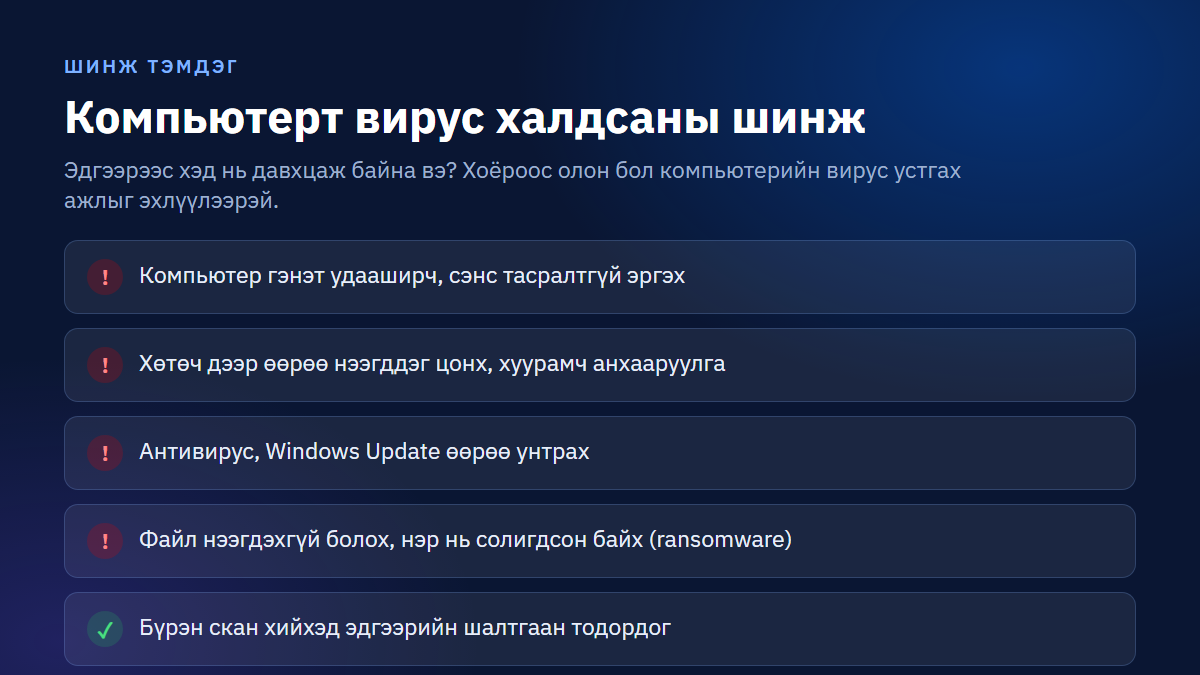
Хортой программ хангамж (malware) системд нэвтэрсэн үед янз бүрийн шинж тэмдэг илэрдэг. Хэрэв танд дараах сэжигтэй өөрчлөлтүүд ажиглагдвал яаралтай вирус устгах шаардлагатай болсны дохио юм:
- Гэнэтийн хэт удаашрал: Хэвийн үед хурдан нээгддэг байсан программууд гацах, процессор (CPU) болон санах ойн (RAM) ачаалал үндэслэлгүйгээр 100% хүрэх.
- Хөтөч дээр зар сурталчилгаа үсрэх (Pop-ups): Интернет хөтөч нээх үед таны сонгоогүй хачин хуудсууд автоматаар нээгдэх, дэлгэцийн буланд хуурамч анхааруулга гарч ирэх.
- Файлууд нээгдэхгүй болох эсвэл алга болох: Хувийн зураг, баримт бичгийн өргөтгөл өөрчлөгдөх, нэр нь солигдох, түгжигдэх.
- Антивирус болон системийн тохиргоо идэвхгүй болох: Хортой код нь өөрийгөө хамгаалахын тулд Windows Defender эсвэл Task Manager-ийг хаадаг.
- Таны нэрийн өмнөөс мессеж илгээгдэх: И-мэйл эсвэл сошиал хаягуудаас тань холбоо барих хүмүүс рүү сэжигтэй холбоос автоматаар илгээгдэх.
Компьютерийн вирус устгах алхам 1: Сүлжээнээс салгах ба нууц үгээ хамгаалах
Аливаа компьютер вирус устгах ажиллагааг эхлүүлэхдээ халдвар цааш тархах болон таны нууц мэдээлэл гадагш алдагдахаас сэргийлэх нь хамгийн чухал. Үүний тулд:
- Интернэт холболтоо бүрэн салга: Wi-Fi сүлжээгээ унтраах эсвэл сүлжээний кабелийг (Ethernet) компьютероос сугалж аваарай. Ингэснээр халдагчид компьютерт алсаас хандах болон нэмэлт хортой файл татаж суулгах боломжгүй болно.
- Гадны зөөврийн хэрэгслийг салга: Флаш диск, зөөврийн хатуу диск (External HDD)-ээ салгаж, вирус бусад төхөөрөмж рүү үсрэхээс сэргийлнэ.
- Нууц үгээ өөр төхөөрөмжөөс солих: Халдвар авсан компьютер дээрээ нууц үгээ бүү оруул. Учир нь keylogger буюу гар дээр шивсэн товч бүрийг бүртгэдэг хортой код байж болзошгүй. Харин цэвэр гар утас эсвэл өөр төхөөрөмж ашиглан и-мэйл, банк, сошиал хаягийнхаа нууц үгийг яаралтай шинэчлээрэй. Хэрэв гар утсанд тань ч мөн асуудал ажиглагдвал гар утасны вирус устгах арга нийтлэлээс гар утасны хамгаалалтын талаар унших боломжтой.
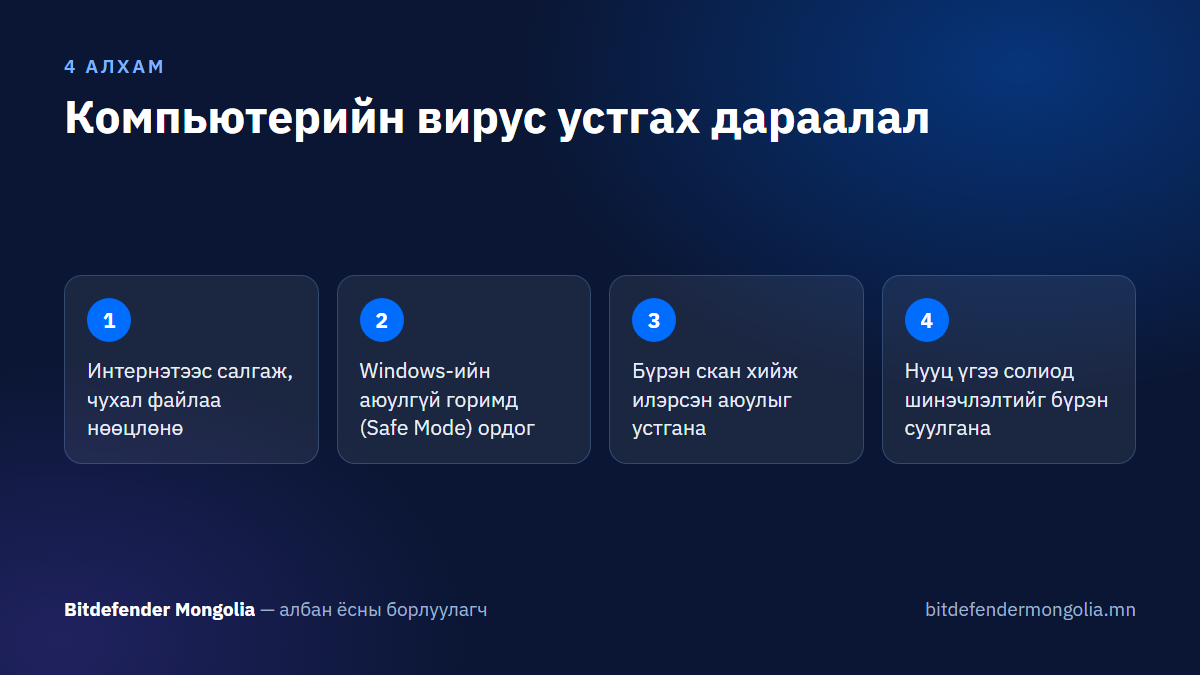
Алхам 2: Windows-ийн аюулгүй горимд (Safe Mode) орох
Ихэнх вирус болон хортой кодууд үйлдлийн систем асахад автоматаар хамт ажиллаж эхэлдэг тул ердийн горимд тэдгээрийг устгах боломжгүй байдаг. Windows-ийн Аюулгүй горим (Safe Mode) нь зөвхөн хамгийн чухал үндсэн файлуудыг ажиллуулдаг тул вирусийг идэвхгүй төлөвт нь устгах боломж олгоно.
Аюулгүй горимд орох алхам:
- Гар дээрх Windows + R товчийг дарж, гарч ирэх цонхонд
msconfigгэж бичээд Enter дарна. - Дээд талын Boot цэс рүү орно.
- Boot options хэсгээс Safe boot гэдгийг чагталж, доод хэсгээс Network сонголтыг сонгоод (хэрэв вирус устгах программ татах шаардлагатай бол) OK дарна.
- Компьютерээ дахин ачааллана (Restart).
Анхаар: Цэвэрлэгээ дууссаны дараа msconfig-оос Safe boot-ийн чагтыг буцааж авч, компьютерээ дахин асаана. Эс тэгвээс компьютер аюулгүй горимоор асаж байх болно.
Алхам 3: Бүрэн скан хийх ба Bitdefender Rescue Environment ашиглах
Компьютерийн вирус устгах хамгийн үр дүнтэй, шалгарсан вирус устгах арга (virus ustgah arga) бол мэргэжлийн түвшний антивирус программ хангамжаар гүн скан хийх юм. Хэрэв та системдээ хамгаалалт суулгаагүй бол албан ёсны эх сурвалжаас лицензтэй вирус устгах программ татах хэрэгтэй.
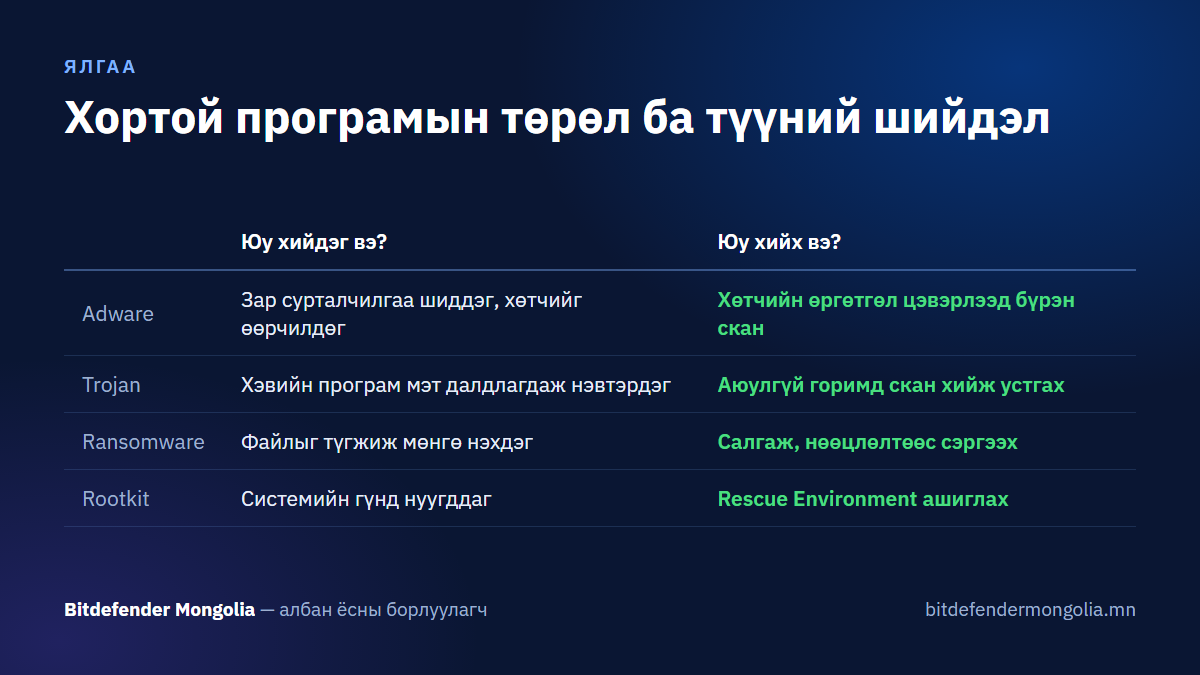
Энгийн антивирус илрүүлж чадахгүй байгаа гүн нуугдсан rootkit, boot sector вирус зэрэг аюултай кодуудыг устгахад Bitdefender Rescue Environment онцгой үүрэгтэй. Энэ нь Windows үйлдлийн системийг ачааллахаас өмнө тусдаа хамгаалагдсан орчинд төхөөрөмжийг эхлүүлж, хортой код идэвхгүй байх үед нь шалгаж цэвэрлэдэг давуу талтай юм.
Скан хийх ерөнхий дараалал:
- Антивирус программаа нээж вирусийн сангийн шинэчлэлийг (Update) шалгана.
- Хурдан скан бус System Scan буюу бүрэн сканыг сонгож эхлүүлнэ. Энэ нь хатуу дискийн бүх файл, санах ойг бүрэн шалгана.
- Илэрсэн аюулуудыг устгах (Delete) эсвэл тусгаарлах (Quarantine) командыг сонгоно.
Алхам 4: Хөтчийн өргөтгөл, кэш болон эхлэлийн программуудыг шалгах
Зарим сурталчилгааны болон тагнуулын хортой программууд интернет хөтөч (Chrome, Edge, Firefox) болон автоматаар асдаг программуудын жагсаалтад нуугдсан байдаг. Үүнийг цэвэрлэхийн тулд:
- Хөтчийн өргөтгөлүүдийг (Extensions) шалгах: Хөтчийн тохиргоо руу орж, таны өөрөө суулгаагүй, сэжигтэй нэртэй бүх өргөтгөлийг устгаарай.
- Кэш болон түүхийг цэвэрлэх: Хөтчийн тохиргооноос кэш файл болон күүки (cookies)-г бүрэн устгана.
- Эхлэлийн программуудыг (Startup Apps) шалгах: Ctrl + Shift + Esc дарж Task Manager нээн, Startup apps хэсэг рүү орно. Үйлдлийн системтэй хамт автоматаар эхэлдэг сэжигтэй, танихгүй программуудыг баруун товч даран Disable хийж идэвхгүй болгоорой.
- Түр зуурын файлуудыг устгах: Гар дээр Windows + R даран
%temp%гэж бичин гарч ирсэн хавтас дахь бүх файлыг устгаснаар нуугдсан түр файлуудаас салах боломжтой.
Ransomware халдлагад өртсөн бол юу хийх, юу хийхгүй байх вэ?
Ransomware буюу барьцаалагч вирус нь компьютерт нэвтэрч таны бүх чухал баримт, зураг, файлуудыг криптограф аргаар түгжин, тайлах түлхүүрийн төлөө криптовалютаар төлбөр шаарддаг хамгийн хөнөөлтэй халдлага юм.
Юу хийж болохгүй вэ?
- Халдагчдад төлбөр хэзээ ч бүү төл: Мөнгө төллөө ч гэмт этгээдүүд түлхүүрийг өгнө гэсэн баталгаа байхгүй бөгөөд цаашдын халдлагыг нь санхүүжүүлэх эрсдэлтэй.
- Шифрлэгдсэн файлуудыг бүү устга: Ирээдүйд аюулгүй байдлын мэргэжилтнүүд тухайн вирусийн тайлах хэрэгслийг (decryptor) гаргах тохиолдол байдаг тул файлуудаа хадгалж үлдээрэй.
Ямар арга хэмжээ авах вэ?
- Халдвар авсан компьютерийг дотоод сүлжээнээс нэн даруй салгаж бусад төхөөрөмж рүү халдахаас сэргийлнэ.
- Сэжигтэй файл, чат, холбоосыг Scamio буюу Bitdefender-ийн үнэгүй хиймэл оюунт туслахад илгээж шалгуулах боломжтой.
- Урьдчилан хамгаалах үүднээс олон давхаргат ransomware хамгаалалт бүхий лицензтэй антивирус ашиглах нь халдлагаас сэргийлэх хамгийн найдвартай арга замын нэг юм.
Нөөц хуулбар ба урьдчилан сэргийлэх алхмууд
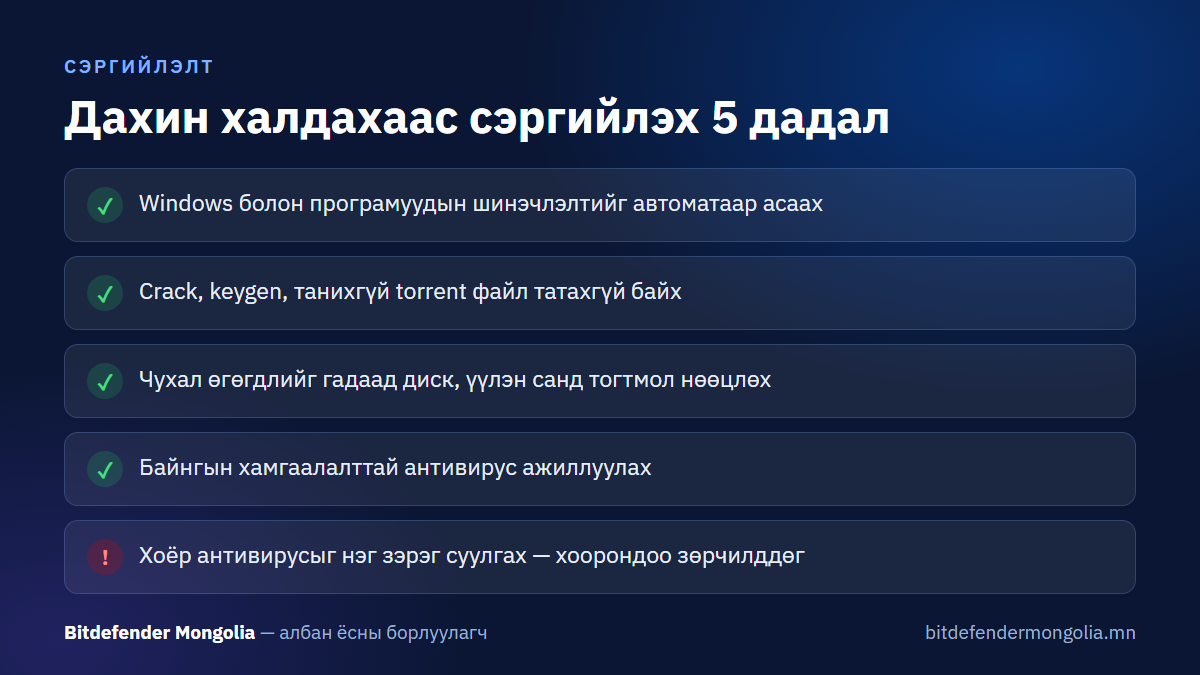
Халдвар авсны дараа хохирол амсахгүй байх хамгийн шилдэг хамгаалалт бол тогтмол нөөц хуулбар (backup) үүсгэх явдал юм. Хэрэв та байнгын нөөц хуулбартай бол системээ бүрэн форматласан ч өгөгдлөө сэргээж чадна.
Урьдчилан сэргийлэх дараах дүрмийг мөрдөөрэй:
- 3-2-1 дүрмийг баримтлах: Чухал файлуудынхаа 3 хуулбарыг 2 өөр төрлийн зөөвөрлөгч дээр хадгалж, дор хаяж 1-ийг нь үүлэн (cloud) санд байршуулна.
- Систем, программын шинэчлэл: Windows болон өдөр тутам хэрэглэдэг программ хангамжийн эмзэг байдлын засваруудыг тогтмол суулгах.
- Сэжигтэй холбоос, файлаас татгалзах: Хэн нэгнээс ирсэн тодорхойгүй холбоос дээр дарахгүй байх, crack болон хулгайн программ огт ашиглахгүй байх. Илүү дэлгэрэнгүйг манай антивирус худалдан авах гарын авлага-аас судлаарай.
Bitdefender бүтээгдэхүүнүүдийн ялгаа: Аль нь танд тохирох вэ?
Вирус болон кибер халдлагаас системээ бүрэн хамгаалахын тулд өөрийн хэрэгцээнд нийцсэн шийдлийг сонгох нь чухал. Дэлхийн тэргүүлэгч хараат бус лаборатори болох AV-TEST-ийн 2026 оны 5–6-р сарын шалгалтаар Bitdefender Total Security нь Windows 11 үйлдлийн систем дээр хамгаалалт 6/6, гүйцэтгэл 6/6, хэрэглээ 6/6 оноо авч, 0-day халдлагыг 100% илрүүлэн «TOP PRODUCT» үнэлгээ авсан. Мөн AV-Comparatives 2025 оны тайлангаар «Top-Rated Product», Advanced Threat Protection төрөлд Gold, Real-World Protection төрөлд Silver шагнал авсан.
| Бүтээгдэхүүн | Тохирох төхөөрөмж | Хамгаалалтын гол боломжууд | Үнэ (2026 он) |
|---|---|---|---|
| Bitdefender Antivirus Plus | Windows (3 төхөөрөмж, 1 жил) | Windows компьютерт зориулсан хөнгөн, хурдан үндсэн антивирус | |
| Bitdefender Internet Security | Windows компьютер | Вирус, фишинг, онлайн банкны аюулаас иж бүрэн хамгаалалт | |
| Bitdefender Total Security | Windows, macOS, Android, iOS (5 төхөөрөмж, 1 жил) | Олон давхаргат ransomware хамгаалалт, сүлжээний аюулаас сэргийлэх, төхөөрөмж бүрд өдөрт 200MB VPN, Safepay, Anti-Theft |
Хэрэв та зөвхөн ухаалаг утсаа хамгаалахыг хүсвэл Bitdefender Mobile Security бүтээгдэхүүнийг 84,600 67,700 төгрөгөөр авах боломжтой. Мөн нууц үгээ найдвартай удирдах Bitdefender Password Manager нь 74,000 59,200 төгрөгийн үнэтэй байдаг. Албан байгууллагуудад зориулсан GravityZone Business Security шийдэл нь 126,000₮-с эхэлдэг бөгөөд байгууллагын систем хамгааллын талаар мэдээллийн аюулгүй байдлын нийтлэл-ээс уншиж танилцаарай.
Скан дууссаны дараа заавал хийх 6 зүйл
Компьютерийн вирус устгах ажлын хамгийн чухал хэсэг нь скан биш, харин түүний дараах цэгцлэлт байдаг. Хортой код устсан ч түүний үлдээсэн «хаалга» нээлттэй хэвээр байвал хэдхэн хоногийн дараа дахин халдварлана.
- Нууц үгээ бүгдийг соль. И-мэйл, банк, сошиал, ажлын бүртгэлийн нууц үгийг өөр цэвэр төхөөрөмжөөс шинэчил.
- Хоёр шатлалт баталгаажуулалт асаа. Нууц үг алдагдсан ч халдагч нэвтэрч чадахгүй болно.
- Хөтчийн өргөтгөлүүдийг шалга. Танихгүй өргөтгөл, эхлэлийн хуудасны өөрчлөлтийг устга.
- Эхлэлийн (startup) жагсаалтыг цэвэрл. Task Manager → Startup хэсгээс сэжигтэй бичлэгийг идэвхгүй болго.
- Windows болон драйверын шинэчлэлтийг бүрэн суулга. Ихэнх халдвар хуучирсан эмзэг байдлаар дамжин ордог.
- Долоо хоногийн дараа дахин бүрэн скан хий. Компьютерийн вирус устгах ажил үнэхээр дууссан эсэхийг зөвхөн давтан скан баталгаажуулна.
Windows 11 дээр компьютерийн вирус устгах онцлог
Windows 11 нь өмнөх хувилбаруудаас илүү хатуу аюулгүй байдлын шаардлагатай ч халдвараас бүрэн чөлөөтэй гэсэн үг биш. Windows 11 дээр компьютерийн вирус устгах үед дараах гурван зүйлийг нэмж анхаараарай.
- Core isolation, Memory integrity. Тохиргоо → Privacy & security → Windows Security → Device security хэсэгт эдгээр сонголт асаалттай эсэхийг шалга. Унтраалттай байвал rootkit төрлийн халдвар илүү амархан байрлана.
- SmartScreen. Хуурамч суулгац татахаас сэргийлдэг энэ функц зарим «crack» програм суулгахад унтраагдсан байдаг тул буцааж асаа.
- Хяналттай фолдерын хандалт (Controlled folder access). Ransomware-аас баримт, зургийн фолдерыг хамгаална.
Эдгээр нь системийн үндсэн хамгаалалт бөгөөд лицензтэй антивирусыг орлохгүй. Bitdefender суулгасан тохиолдолд Windows Security автоматаар хажуу тийш шилжиж, зөрчил үүсгэхгүйгээр хамт ажилладаг.
Байгууллагын компьютер халдвар авсан бол
Ажлын компьютер дээр компьютерийн вирус устгах ажлыг ганцаараа эхлэхээс өмнө мэдээллийн технологийн хариуцсан ажилтандаа мэдэгдэх ёстой. Учир нь нэг компьютерын халдвар дотоод сүлжээгээр дамжин бусад машин, файл сервер рүү тархах эрсдэлтэй.
- Компьютерийг сүлжээнээс салга (кабель салгах, Wi-Fi унтраах).
- Унтраахаас түдгэлз — зарим хортой код унтраах үед нотлох мөрөө устгадаг.
- IT ажилтанд дэлгэцийн зураг, гарсан цаг хугацааг хамт дамжуул.
- Ажлын и-мэйл, дотоод системийн нууц үгээ өөр төхөөрөмжөөс соль.
Байгууллагад олон компьютер байгаа бол нэг бүрчлэн цэвэрлэхийн оронд төвлөрсөн удирдлагатай шийдэл ашиглах нь хэмнэлттэй. Bitdefender GravityZone Business Security нь бүх ажлын станцын халдварыг нэг самбараас хянах боломж олгодог.
Хэзээ Windows-ээ дахин суулгах шаардлагатай вэ?
Дахин суулгах нь эцсийн арга. Компьютерийн вирус устгах бүх алхмыг хийсэн ч дараах шинжүүд хэвээр байвал л цэвэр суулгалт хийх нь зүйтэй.
- Бүрэн скан бүрт ижил аюул дахин илэрсээр байх.
- Системийн үндсэн хэрэгслүүд (Task Manager, Registry Editor) нээгдэхгүй байх.
- Хөтөч байнга өөр сайт руу чиглүүлсээр байх.
- Rescue Environment ашигласан ч rootkit устахгүй байх.
Дахин суулгахаасаа өмнө баримт, зургаа гадаад диск рүү нөөцөл. Нөөцөлсөн файлуудаа шинэ систем дээр буцааж хуулахаасаа өмнө заавал скан хийлгээрэй — эс тэгвээс халдварыг өөрөө буцааж оруулах эрсдэлтэй.
Компьютерийн вирус устгах явцад гаргадаг түгээмэл алдаа
- Хоёр антивирус зэрэг суулгах. Хоёр байнгын хамгаалалт хоорондоо зөрчилдөж, систем удаашрах бөгөөд хамгаалалт сулрах талтай.
- Интернэтээс салгалгүй цэвэрлэх. Зарим хортой код цэвэрлэгээний явцад серверээсээ дахин татагдаж болно.
- Танихгүй «cleaner» програм татах. Хайлтын үр дүнгийн эхэнд гардаг үнэгүй хэрэгслүүд өөрсдөө adware байх нь цөөнгүй.
- Нөөцлөлт хийлгүй бүх зүйлийг устгах. Зарим карантинд орсон файл үнэн хэрэгтээ ажлын баримт байж болно.
- Цэвэрлээд хамгаалалтгүй үлдээх. Лицензгүй компьютер дээр компьютерийн вирус устгах ажил дахин давтагдах магадлал хамгийн өндөр.
Бүрэн скан хэр удаан үргэлжлэх вэ?
Компьютерийн вирус устгах явцад хамгийн их тэвчээр шаарддаг хэсэг нь бүрэн скан. Хугацаа нь дискний хэмжээ, файлын тоо, компьютерийн хурднаас хамаарна.
- Хурдан скан: 5–15 минут. Санах ой, эхлэлийн процесс, түгээмэл халдварын байршлыг шалгана.
- Бүрэн скан (SSD, 500 ГБ): ойролцоогоор 30–60 минут.
- Бүрэн скан (HDD, 1 ТБ): 1.5–3 цаг хүртэл үргэлжилж болно.
- Rescue Environment: системээс гадуур ачаалдаг тул 20–40 минут нэмж тооцоорой.
Сканыг таслахгүй байх нь чухал. Хэрэв яаралтай ажил хийх шаардлагатай бол скан хийх цагийг шөнө эсвэл завсарлагаанд хуваарилж болно. Компьютерийн вирус устгах ажлыг хагас дутуу орхивол хортой код үлдэж, дараа нь дахин идэвхжих эрсдэлтэй.
Устсан эсвэл түгжигдсэн файлаа сэргээх боломж
Халдварын дараа файл алдагдсан бол бүх найдвараа таслах хэрэггүй. Дараах эх сурвалжуудыг дарааллаар нь шалгаарай.
- Карантин. Антивирусын карантинд орсон файлуудыг шалга — хэрэгтэй баримт байвал сэргээх боломжтой.
- Нөөц хуулбар. Гадаад диск, OneDrive, Google Drive дээрх хуулбараас буцааж ав.
- Windows File History / Previous Versions. Фолдер дээр баруун товч дарж «Restore previous versions» сонголтыг шалга.
- Системийн сэргээх цэг. Халдвар орохоос өмнөх огноо руу буцаах боломжтой эсэхийг үз.
Ransomware-ийн түгжсэн файлыг золиос төлж сэргээхийг хэзээ ч бүү оролд — төлбөр хийсэн ч түлхүүр авах баталгаа байхгүй бөгөөд гэмт хэрэгтнийг санхүүжүүлнэ. Компьютерийн вирус устгах ажлаа дуусгаад цэвэр систем дээр нөөцлөлтөөсөө сэргээх нь хамгийн найдвартай зам юм.
Хуурамч анхааруулга ба жинхэнэ вирусыг ялгах
Компьютерийн вирус устгах шаардлагатай эсэхийг шийдэхийн өмнө дэлгэцэн дээр гарч буй анхааруулга жинхэнэ эсэхийг ялгаж сурах хэрэгтэй. Залилагчид айдас төрүүлж, төлбөртэй «засвар» худалдахын тулд хуурамч мэдэгдэл харуулдаг.
- Хөтчийн дотор гарч буй анхааруулга. Вэб хуудас таны диск рүү хандаж чадахгүй тул «5 вирус илэрлээ» гэсэн цонх бүр худал.
- Утасны дугаар руу залгахыг шаардах. Ямар ч үйлдвэрлэгч дэлгэц дүүрэн дугаар харуулж, шууд залгахыг шаарддаггүй.
- Цаг хугацааны дарамт. «3 минутын дотор засахгүй бол өгөгдөл устана» гэх мэт тоолуур бол залилангийн сонгодог шинж.
- Жинхэнэ анхааруулга. Суулгасан антивирусынхаа цонхноос, системийн мэдэгдлийн хэсгээс гарч ирдэг бөгөөд тайван, товч бичигдсэн байдаг.
Ийм цонх гарвал хөтчийн цонхыг хааж (Alt+F4), дараа нь суулгасан антивирусаараа өөрөө скан хий. Ингэснээр шаардлагагүй газар компьютерийн вирус устгах нэрийн дор мөнгө алдахаас сэргийлнэ.
Цэвэрлэгээг жилд хэдэн удаа хийх вэ?
Байнгын хамгаалалттай бол гар аргаар компьютерийн вирус устгах шаардлага ховор гардаг. Гэхдээ дараах хуваарийг баримтлахад хангалттай.
- Сар бүр: бүрэн скан нэг удаа (шөнө хуваарилбал ажилд саад болохгүй).
- Улирал бүр: хөтчийн өргөтгөл, эхлэлийн программуудыг шалгах.
- Жилд нэг удаа: нөөцлөлтөө сэргээж үзэх — нөөц ажиллахгүй бол утга багатай.
- Тухай бүр: сэжигтэй файл татсан, USB залгасан даруйд хурдан скан хийх.
Тусламж хэрэгтэй бол
Дээрх алхмуудыг хийсэн ч эргэлзээтэй зүйл үлдсэн бол ганцаараа шийдэх гэж цаг алдах шаардлагагүй. Манай баг ажлын өдрүүдэд 8610 0157 дугаараар монгол хэлээр зөвлөгөө өгч, таны компьютерт тохирох лицензийг сонгоход тусална. Хэрэв халдвар байгууллагын сүлжээнд тархсан бол төвлөрсөн шийдлийн талаар тусад нь зөвлөнө.
Дүгнэлт
Компьютерт халдвар нэвтэрсэн үед сандралгүйгээр сүлжээнээс салгах, Safe Mode ашиглах, найдвартай антивирусаар скан хийх зэрэг алхмуудыг дарааллын дагуу хэрэгжүүлэх нь чухал. Гэхдээ хамгийн шилдэг вирус устгах арга (virus ustgah) бол халдлага гарахаас өмнө найдвартай системээр урьдчилан хамгаалах явдал юм.
Та манай дэлгүүр хуудсаар зочлон өөрийн төхөөрөмжид тохирох лицензийг QPay-ээр төлж хялбархан захиалаарай. Төлбөр баталгаажсаны дараа лицензийн код таны и-мэйл хаягт болон вэбсайтын «Миний бүртгэл → Миний лицензүүд» хэсэгт ирэх бөгөөд central.bitdefender.com дээр бүртгүүлэн кодоо идэвхжүүлж болно. Захиалга хийх талаар дэлгэрэнгүйг манай вэбсайт дээрх 1:44 минутын видео заавраас үзэх боломжтой. Төхөөрөмжөө эрсдэлд бүү үлдээгээрэй!
Түгээмэл асуулт
Компьютерт вирус орсныг ямар энгийн шинж тэмдгээр мэдэх вэ?
Компьютер гэнэт шалтгаангүй удаашрах, интернет хөтөч дээр элдэв зар сурталчилгаа үсрэх, файлууд өөрөө түгжигдэх эсвэл Task Manager хаагдах нь вирус орсны гол шинжүүд юм.
Ransomware буюу барьцаалагч вирус орсон үед төлбөр төлөх хэрэгтэй юу?
Гэмт этгээдүүдэд ямар ч тохиолдолд төлбөр төлж болохгүй. Учир нь мөнгөө өгсөн ч файлуудыг тань тайлж өгөх баталгаа байхгүй бөгөөд гэмт хэргийг санхүүжүүлэх сөрөг үр дагавартай.
Bitdefender-ийн лицензийг хэрхэн идэвхжүүлэх вэ?
central.bitdefender.com хаягаар бүртгүүлж нэвтрээд «My Subscriptions» цэсний «Activate with code» хэсэгт худалдан авсан кодоо оруулж, төхөөрөмждөө хамгаалалтын программаа татаж суулгана.
Худалдан авсан антивирусийн төлбөрийг буцааж авах боломжтой юу?
Идэвхжүүлээгүй лицензийн төлбөрийг худалдан авснаас хойш 14 хоногийн дотор буцаан авах боломжтой. Харин нэгэнт идэвхжүүлсэн кодыг буцаах боломжгүйг анхаарна уу.