
Камер хакердах эрсдэл: наалт яагаад хангалтгүй вэ, камер микрофоноо хэрхэн хамгаалах вэ?
Энэ нийтлэлд юу байна вэ?
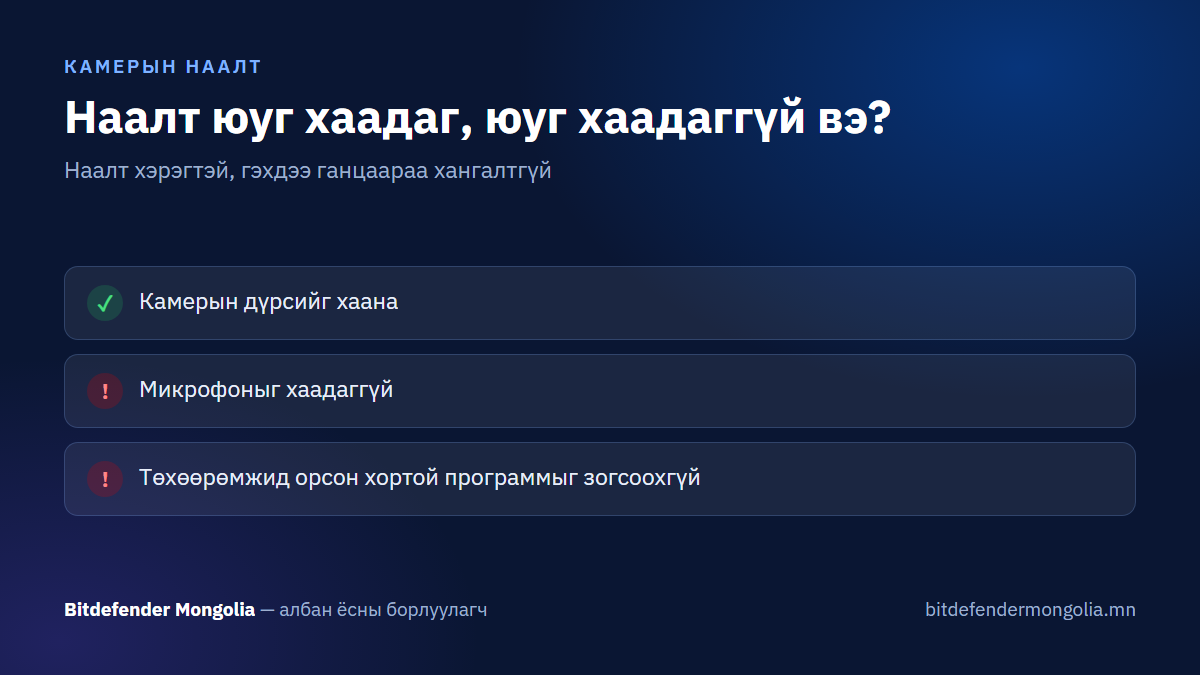
Олон хүн компьютерынхоо камерыг наалтаар нааж хамгаалдаг. Доорх богино видеонд энэ тухай ярьсан. Гэхдээ наалт камер хакердах эрсдэлийг бүрэн арилгахгүй: микрофон нээлттэй хэвээр үлддэг.
Камерын наалт яагаад хангалтгүй вэ?
Камерын наалт бол маш энгийн бөгөөд түгээмэл арга. Хүмүүс хэн нэгэн өөрсдийг нь нууцаар харахаас сэргийлж лент, цаас эсвэл зориулалтын хуванцар хаалт ашигладаг. Гэвч энэ нь зөвхөн дүрсийг л хааж байгаа хэрэг юм. Таны төхөөрөмжид нэвтэрсэн хортой программ дүрсийг тань харж чадахгүй ч микрофоноор яриаг тань бичиж болзошгүй. Өөрөөр хэлбэл, камерын наалт микрофоныг хаадаггүй. Бидний өдөр тутмын ярианд хувийн мэдээлэл, нууц үг, гэр бүлийн байдал, санхүүгийн мэдээлэл гээд маш олон чухал зүйлс багтдаг. Тиймээс зөвхөн камерын наалт ашиглаад тайвширч болохгүй. Микрофоны зөвшөөрөл болон программ хангамжийн аюулгүй байдалд анхаарах нь камер хакердах эрсдэлээс сэргийлэх суурь алхам юм.
Камер хакердах гэж юу вэ, хэрхэн өртдөг вэ?
Камер хакердах гэдэг нь таны зөвшөөрөлгүйгээр, танд мэдэгдэхгүйгээр төхөөрөмжийн камер болон микрофоныг хортой программ ашиглан удирдахыг хэлнэ. Хэрэгтнүүд камер хакердах замаар хувийн мэдээлэл цуглуулж, бичлэг хийн, дараа нь түүгээрээ сүрдүүлж мөнгө нэхэж болзошгүй байдаг. Тэгвэл камер хакердах үйлдэл хийдэг ийм хортой программ бидний төхөөрөмжид хаанаас орж ирдэг вэ? Албан бус эх сурвалжаас татсан апп, хулгайн программ, сэжигтэй файл, эсвэл цахим шуудангаар ирсэн хуурамч линк дээр дарах үед тагнуулын программ төхөөрөмжид сууж болно. Хэрэв та цахим залилан болон хуурамч линкний талаар илүү ихийг мэдэхийг хүсвэл манай өмнөх нийтлэлийг уншаарай. Камер хакердах үйлдэл чимээгүй явагдаж болох тул хэрэглэгч мэдэлгүй өнгөрөх тохиолдол гарч болзошгүй.
Камер хакердах эрсдэлийг нэмэгдүүлдэг өдөр тутмын зуршлууд
Бид заримдаа өөрсдөө ч мэдэлгүй төхөөрөмжийнхөө аюулгүй байдлыг сулруулдаг. Таны төхөөрөмжид хортой программ нэвтэрч, таны мэдээлэл алдагдах нөхцөл бүрдэж болзошгүй. Тиймээс өдөр тутамдаа гаргадаг дараах зуршлуудаа эргэн нэг хараарай.
- Апп нээхэд бүх эрхийг бодолгүй зөвшөөрөх: Шинэ апп татаад бодолгүй “Allow” дарчихдаг. Үүний оронд тухайн аппад үнэхээр камер, микрофон хэрэгтэй эсэхийг бодож, хэрэггүй бол хаах хэрэгтэй.
- Үйлдлийн систем, аппаа шинэчлэхгүй орхих: Шинэчлэлтүүд ихэвчлэн аюулгүй байдлын цоорхойг нөхдөг. Утас, компьютерынхоо үйлдлийн систем болон аппуудыг цаг тухайд нь шинэчилж заншаарай.
- Хулгайн хуулбар программ, “crack” татах: Үнэгүй программ хайж байгаад хортой кодтой файл татах нь камер хакердах эрсдэлд хүргэж болно. Аппыг зөвхөн албан ёсны дэлгүүр, сайтаас нь татаж суулгах хэрэгтэй.
- Үл таних хавсралт файл нээх: И-мэйл эсвэл чатаар ирсэн сэжигтэй линк, хавсралтыг нээхээс зайлсхий. Эдгээр нь хортой программ тараах түгээмэл арга байж болно.
- Компьютераа түгжээгүй орхих: Ажлын байр эсвэл олон нийтийн газар компьютераа орхихдоо дэлгэцээ заавал түгжиж байгаарай. Хэн нэгэн таны эзгүйд тохиргоог өөрчилж болзошгүй.
- Ашиглахаа больсон аппаа устгахгүй байх: Утсанд эсвэл компьютер дээр олон сар нээгээгүй аппууд байдаг. Эдгээр хуучин аппуудыг устгаснаар илүүдэл зөвшөөрлүүд давхар устах давуу талтай.
Эдгээр энгийн зүйлсийг анхаарвал камер хакердах эрсдэлийг багасгахад тусална.
Камер, микрофон ашиглагдаж байгааг хэрхэн мэдэх вэ?
Орчин үеийн үйлдлийн системүүд камер, микрофон ажиллаж эхлэх үед хэрэглэгчид мэдэгдэх зориулалттай албан ёсны тэмдэглэгээнүүдтэй байдаг. Хэрэв та эдгээр тэмдэглэгээг анзаарч сурвал камер хакердах оролдлогыг эрт илрүүлэх боломжтой.
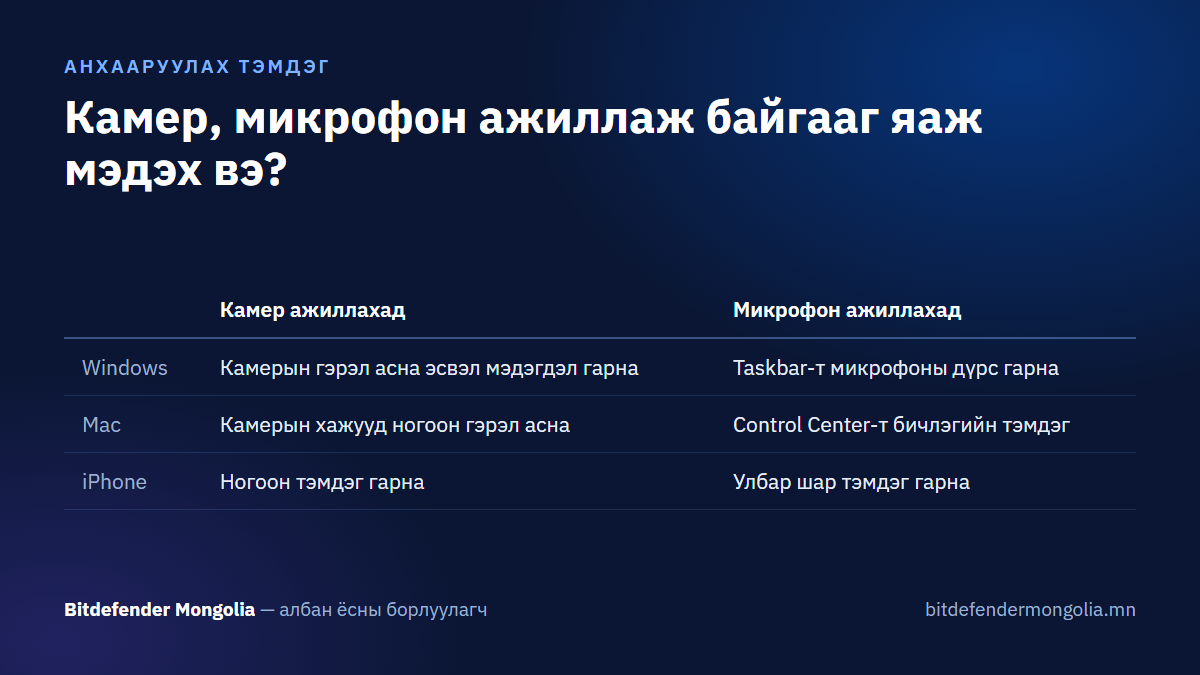
Windows үйлдлийн системтэй компьютерын хувьд камерын гэрэлтэй төхөөрөмж дээр камер ажиллахад гэрэл нь асна. Хэрэв гэрэлгүй загвар бол Windows дэлгэц дээр мэдэгдэл харуулдаг. Харин апп микрофон ашиглаж байх үед дэлгэцийн баруун доод буланд байрлах taskbar-ын мэдэгдлийн хэсэгт микрофоны дүрс гарч ирнэ.
Mac компьютерын хувьд камер асахад камерын хажууд ногоон гэрэл асдаг. Харин микрофон ашиглагдаж байгаа эсвэл саяхан ашиглагдсан бол дэлгэцийн баруун дээд булан дахь Control Center хэсэгт бичлэгийн тэмдэг харагдана.
iPhone утасны хувьд дэлгэцийн баруун дээд буланд жижиг цэгүүд асдаг. Апп камер ашиглах үед (камер, микрофон хамт ашигласан ч гэсэн) ногоон тэмдэг, зөвхөн микрофон ашиглах үед улбар шар тэмдэг гарна. Мөн Control Center-ийг доош татахад дээд хэсэгт нь саяхан ямар апп камер эсвэл микрофон ашигласныг тодорхой бичиж мэдэгддэг.
Камер хакердсан гэж сэжиглэвэл юу хийх вэ?
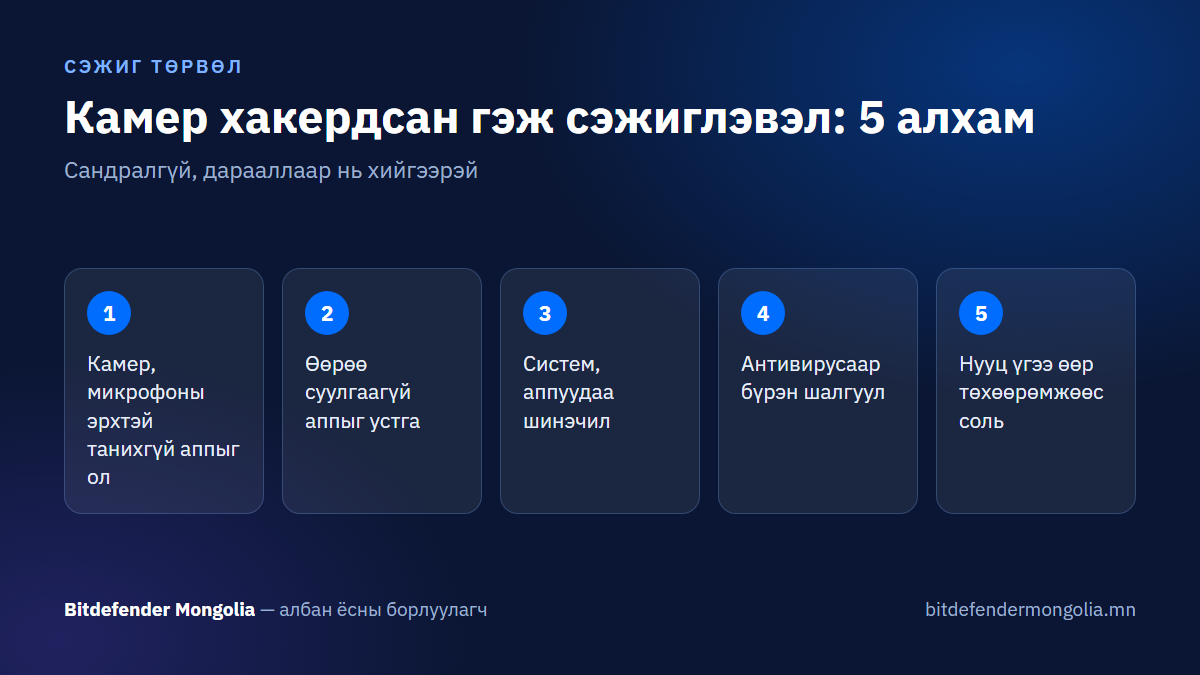
Хэрэв таны компьютерын камерын гэрэл, эсвэл гар утасны дэлгэцийн дээд хэсэгт ногоон, улбар шар тэмдэг ямар ч шалтгаангүйгээр асаад байвал үүнийг зүгээр өнгөрөөж болохгүй. Хэрэв та өөрөө камер, микрофон ашиглаагүй байхад төхөөрөмж дээр гэрэл эсвэл тэмдэглэгээ асвал энэ нь камер хакердах оролдлогын шинж байж болзошгүй. Ийм нөхцөл байдал үүссэн үед сандрахгүйгээр дараах таван алхмыг яаралтай хийгээрэй.
- Танихгүй апп хайх: Төхөөрөмжийнхөө тохиргоо хэсэг рүү ороод камер болон микрофон ашиглах эрхтэй аппуудын жагсаалтыг нээж хараарай. Тэнд таны өмнө нь харж байгаагүй, огт мэдэхгүй, сэжигтэй апп байгаа эсэхийг нэг бүрчлэн сайтар шалгах хэрэгтэй.
- Сэжигтэй аппыг устгах: Та өөрөө албан ёсны дэлгүүр, сайтаас нь татаж суулгаагүй, эсвэл одоо огт ашигладаггүй танихгүй апп илэрвэл шууд устгах хэрэгтэй. Цаашид аливаа аппыг зөвхөн албан ёсны дэлгүүр, сайтаас нь татаж суулгаж хэвшээрэй. Хэрэггүй аппууд цаанаа камер, микрофон руу хандах эрхтэй үлдсэн байж болно.
- Шинэчлэл хийх: Утас, компьютерынхаа үйлдлийн систем болон өдөр тутам байнга ашигладаг аппуудаа хамгийн сүүлийн хувилбар руу нь шинэчил. Ингэснээр аюулгүй байдлын цоорхойг нөхөж, эрсдэлээс сэргийлэхэд тусална.
- Антивирусаар шалгах: Төхөөрөмжид тань камер хакердах оролдлого хийсэн эсвэл өөр ямар нэгэн хортой программ нуугдаж байгаа эсэхийг мэдэхийн тулд найдвартай антивирусын программаар бүрэн шалгуулаарай. Бүрэн шалгалт (full scan) хийх нь чухал.
- Нууц үгээ солих: Цахим шуудан, банк, сошиал хаяг зэрэг чухал бүртгэлүүдийнхээ нууц үгийг халдлагад өртсөн байж болзошгүй сэжигтэй төхөөрөмжөөс биш, өөр, найдвартай төхөөрөмжөөс яаралтай солих хэрэгтэй. Үүний дараа бүх хаягтаа хоёр шатлалт баталгаажуулалтыг заавал асаагаарай.
Үүний дараа утас, компьютерынхоо эрхийг доорх зааврын дагуу шалгаарай.
Утас чагнах эрсдэл: Утас чагнаж байгаа эсэхийг шалгах арга
Гар утасны микрофоныг нууцаар ашиглаж утас чагнах нь хувь хүний нууцад халдсан ноцтой үйлдэл юм. Хэрэв та утас чагнаж байгаа эсэхийг шалгахыг хүсвэл хамгийн эхлээд утсан дээрх аппуудын микрофон болон камерын зөвшөөрлийг шалгах хэрэгтэй. Утас чагнах (латинаар «utas chagnah» гэж ч хайдаг) эрсдэлийг аппуудад өгсөн хэрэггүй эрх нэмэгдүүлж болно.
iPhone дээр шалгах
Та Settings > Privacy & Security > Camera (эсвэл Microphone) гэж ороорой. Энд хандах эрх хүссэн аппуудын жагсаалт гарч ирнэ. Та энэ жагсаалтаас апп бүрийн эрхийг асааж эсвэл унтрааж болно. Хэзээ ч ашигладаггүй эсвэл сэжигтэй санагдсан аппын эрхийг шууд хаах хэрэгтэй. Дэлгэрэнгүйг Apple-ийн тусламжийн хуудаснаас харах боломжтой.
Android дээр шалгах
Утасны загвараас хамаарч цэсний нэр бага зэрэг өөр байж болно. Ихэвчлэн Settings > Security & Privacy > Privacy > Permission manager > Camera эсвэл Microphone гэж орно. Эсвэл Settings > Apps хэсгээс тухайн аппаа сонгоод Permissions рүү орж болно. Энд камер, микрофоны эрхэд «Allow only while using the app» (зөвхөн апп ашиглаж байхад), «Ask every time» (тухай бүр асуух), «Don’t allow» (зөвшөөрөхгүй) гэсэн сонголтууд байдаг. Байнга ашигладаггүй аппад «Don’t allow» эсвэл «Ask every time» тохиргоог хийгээрэй. Хэрэв та утсандаа сэжигтэй апп суулгасан байж магадгүй гэж үзвэл гар утасны вирус устгах зөвлөгөөг уншихыг санал болгож байна.
Компьютерийн камер, микрофоны зөвшөөрлийг шалгах
Компьютерийн камер болон микрофоныг ямар программууд ашиглаж байгааг хянах нь камер хакердах эрсдэлээс сэргийлэх чухал алхам юм. Ингэснээр камер хакердах халдлагад өртөх эрсдэл буурна.
Windows дээр
Та Start > Settings > Privacy & security > Camera (микрофон бол Privacy & security > Microphone) хэсэг рүү орно. Эндээс аль апп камер, микрофон ашиглаж болохыг тохируулна. Microsoft Store-оос татсан аппуудын эрхийг нэг бүрчлэн асааж эсвэл унтрааж болдог. Харин интернэтээс татсан энгийн «desktop» программуудыг нэг бүрчлэн биш, «Let desktop apps access your camera / microphone» гэсэн нэг товчоор хамтад нь зохицуулдаг. Илүү дэлгэрэнгүй мэдээллийг Microsoft-ийн албан ёсны тусламжийн хуудаснаас аваарай.
Mac дээр
Apple цэс рүү ороод System Settings > Privacy & Security > Camera (эсвэл Microphone) гэж сонгоно. Эндээс апп бүрийн эрхийг асааж, унтраах боломжтой. Хэрэггүй аппын эрхийг хааснаар та өөрийн нууцлалыг хамгаална. Шаардлагатай бол Apple-ийн заавартай танилцаж болно. Компьютерынхоо аюулгүй байдлыг илүү сайжруулахын тулд компьютерийн вирус устгах аргуудыг мөн судлаарай.
Камер, микрофоны эрхийг хаана шалгах вэ?
Төхөөрөмж бүрийн тохиргоо өөр өөр байдаг тул доорх хүснэгтээс хаанаас шалгахыг хялбархан хараарай.
| Төхөөрөмж | Хаана шалгах | Юуг анзаарах |
|---|---|---|
| Windows | Start > Settings > Privacy & security > Camera / Microphone | Камерын гэрэл асах, дэлгэцэнд мэдэгдэл гарах, taskbar-т микрофоны дүрс харагдах |
| Mac | Apple цэс > System Settings > Privacy & Security > Camera / Microphone | Камерын хажууд ногоон гэрэл асах, Control Center-т бичлэгийн тэмдэг гарах |
| iPhone | Settings > Privacy & Security > Camera / Microphone | Дэлгэцийн дээд буланд ногоон (камер) эсвэл улбар шар (микрофон) цэг асах |
| Android | Settings > Security & Privacy > Privacy > Permission manager > Camera / Microphone | Апп бүрийн зөвшөөрлийг шалгах (зөвхөн ашиглах үед, тухай бүр асуух, хаах) |
Аппликэйшнийг зөвхөн албан ёсны дэлгүүрээс татахын ач холбогдол
Та төхөөрөмждөө ямар нэгэн апп суулгахдаа хаанаас татаж байгаагаа үргэлж анхаарах хэрэгтэй. Аливаа аппыг зөвхөн албан ёсны дэлгүүр болох App Store, Google Play Store, Microsoft Store эсвэл тухайн программын албан ёсны вэбсайтаас нь татаж суулгаарай. Албан бус сайт, форум, сошиал медиагаар тархсан линкээс файл татах нь эрсдэлтэй. Ийм замаар татсан файлд камер хакердах зориулалттай хортой код нуугдсан байж болзошгүй. Мөн төлбөртэй программыг үнэгүй ашиглах зорилгоор хулгайн хуулбар татахаас үргэлж татгалзаарай. Ийм файлаар вирус орж, камер хакердах эрсдэл нэмэгдэж болзошгүй.
Вэб сайтад камер, микрофоны эрх өгөхдөө анхаарах зүйл
Бид зөвхөн аппликэйшн гэлтгүй вэб сайтаар зочлох үедээ ч зөвшөөрөл өгөх шаардлагатай тулгардаг. Хөтөч програмд камер, микрофоныг зөвшөөрсөн ч вэб сайт бүр тусдаа зөвшөөрөл асуудаг. Жишээлбэл, Microsoft Edge дээр цонх гарч ирэхэд Allow (зөвшөөрөх) эсвэл Block (хаах) сонгоно. Видео дуудлага, онлайн хурлын сайтаас бусад энгийн вэб сайтад камер, микрофоны зөвшөөрөл өгөх шаардлага ховор.
Заримдаа хуурамч вэб сайтууд хэрэглэгчийг хуурах оролдлого хийж болзошгүй. “Та хүн мөн эсэхээ баталгаажуулахын тулд камераа асаана уу” эсвэл “Микрофоноо асааж дуу хоолойгоо шалгана уу” гэх мэт шаардлага тавьсан хуудаснаас үргэлж болгоомжлоорой. Ийм үл таних сайтад зөвшөөрөл өгөх нь камер хакердах эрсдэлийг дагуулж болно. Хэрэв та санамсаргүйгээр зөвшөөрөл өгсөн бол тохиргоо руугаа орж буцаагаад хаах боломжтой.
Mac компьютерын Safari хөтөч дээр вэб сайтад камер ашиглуулахыг Safari цэсний Settings хэсгээс Websites руу орж Camera цэснээс тохируулна. Эндээс аль сайт таны камерт хандах эрхтэй байгааг харж, хэрэггүйг нь хаагаарай.
Камерын наалт микрофоныг хаадаггүйг санаарай. Тиймээс зөвхөн камер гэлтгүй микрофоны зөвшөөрлийг ч давхар шалгах хэрэгтэй. Вэб сайтуудад өгсөн эрхээ тогтмол шалгаж, хэрэгцээгүй болсон зөвшөөрлийг цуцлах нь камер хакердах үйлдлээс хамгаалах энгийн бөгөөд чухал алхам юм.
Bitdefender Total Security таныг хэрхэн хамгаалах вэ?
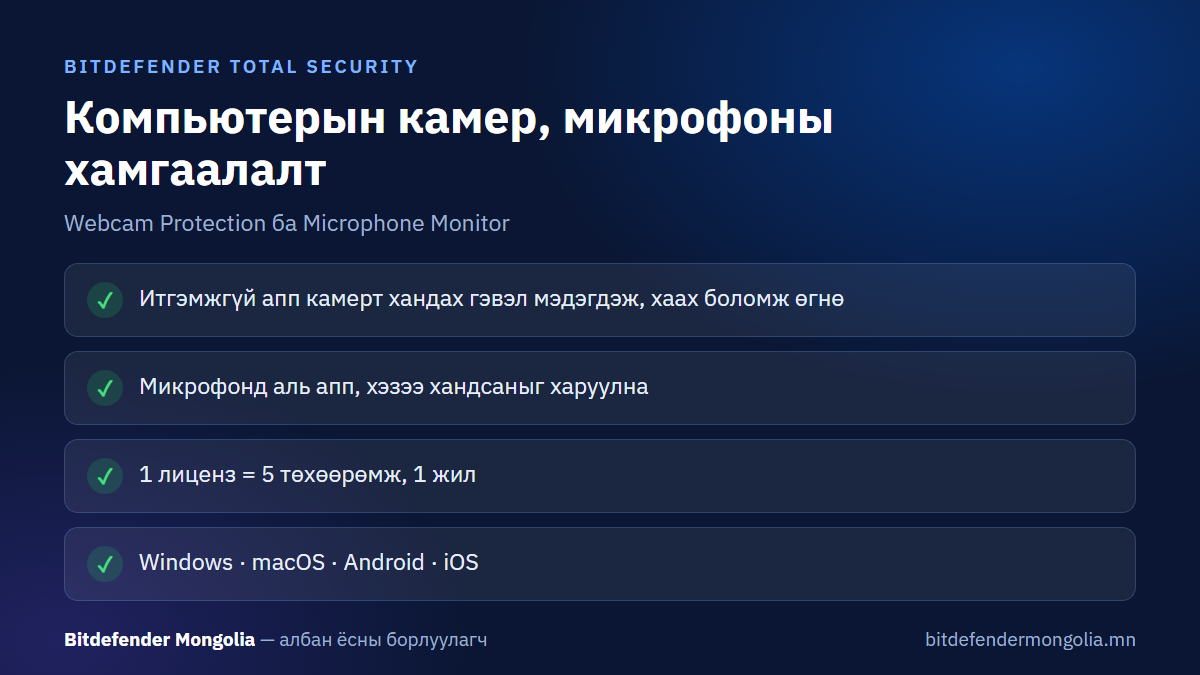
Ямар ч программ бүх эрсдэлээс бүрэн хамгаалж чадахгүй бөгөөд таны өөрийн тохиргоо, болгоомжлол маш чухал. Гэхдээ сайн антивирус программ камер хакердах эрсдэлийг бууруулахад тусална. Bitdefender Total Security компьютер дээр камер руу зөвшөөрөлгүй хандахыг хааж, микрофонд ямар апп хандсаныг харуулна.
Үүнд вебкам хамгаалалт (Webcam Protection) багтдаг бөгөөд энэ нь камер руу хандах гэж буй аппуудыг байнга хянаж, үл таних аппыг хаадаг. Олон хэрэглэгч зөвшөөрдөг, найдвартай гэж тооцогдсон аппуудыг автоматаар зөвшөөрнө. Харин итгэмжгүй апп камер руу хандах гэх бүрд дэлгэцэнд мэдэгдэл гарч, та өөрөө зөвшөөрөх эсвэл хаахаа сонгох боломжтой. Энэ тохиргоо нь Windows-ийн Total Security программд Privacy → Video & Audio Protection цонхонд байрладаг. Дэлгэрэнгүйг Bitdefender-ийн тусламжийн хуудаснаас уншаарай.
Мөн Microphone Monitor функц нь аль апп таны компьютерын микрофонд хандсан, хэзээ хандсаныг тодорхой харуулдаг. Ингэснээр таныг мэдэхгүй байхад микрофон ажилласан эсэхийг хянах боломжтой.
Үүнээс гадна Total Security нь вирус, ransomware-ийн эсрэг олон давхаргат хамгаалалт, фишинг болон залилангийн холбоос хаах үйлдэл, төхөөрөмж бүрд өдөрт 200MB эрхтэй VPN, Password Manager, Safepay зэрэг олон боломжийг багтаасан. Хараат бус лабораторийн дүнг харвал: AV-TEST-ийн Windows 11 дээрх 2026 оны 5–6-р сарын шалгалтад «TOP PRODUCT» (хамгаалалт 6/6, гүйцэтгэл 6/6, хэрэглээ 6/6), AV-Comparatives-ийн 2025 оны жилийн тайланд «Top-Rated Product» үнэлгээ авсан.
Та 1 лиценз худалдан аваад Windows, macOS, Android, iOS үйлдлийн системтэй 5 төхөөрөмж дээр 1 жилийн турш ашиглах боломжтой. Одоо хувь хүн, гэр бүлийн багцууд 20% хямдралтай байгаа. Total Security-ийн үнэ: 376,000₮ 300,800₮. Өөр багцуудыг дэлгүүрээс харж, антивирус сонгох гарын авлагаас харьцуулаарай.
Хэрэв бичлэгээр сүрдүүлж мөнгө нэхвэл юу хийх вэ?
Хэрэв камер хакердах эрсдэл бодит болж, хэн нэгэн таны бичлэг, дуу хоолойгоор сүрдүүлж мөнгө нэхсэн тохиолдолд хамгийн түрүүнд тайван байх хэрэгтэй. Яаран мөнгө шилжүүлэх хэрэггүй. Мөнгө өгсөн ч сүрдүүлэг зогсох баталгаа байхгүй. Тэдэнд хариу бичих хэрэггүй бөгөөд ирсэн мессеж, имэйл, дансны дугаар зэрэг бүх нотлох баримтаа устгалгүй хадгалаарай.
Үүний дараа цагдаагийн байгууллагын 102 дугаарт яаралтай хандаж, нөхцөл байдлыг мэдэгдэх нь зүйтэй. Мөн цахим хаягуудынхаа нууц үгийг өөр төхөөрөмжөөс сольж, хоёр шатлалт баталгаажуулалт асаагаарай. Сүрдүүлэгт өртсөн төхөөрөмжөө интернэтээс салгаж, найдвартай антивирус программаар бүрэн шалгалт хийлгээрэй.
Гэр бүлийнхээ төхөөрөмжийг хэрхэн шалгах вэ
Гэр бүлийн гишүүд, ялангуяа хүүхэд, ахмад настнууд төхөөрөмжийнхөө аюулгүй байдлыг тэр бүр анзаардаггүй. Тиймээс сард нэг удаа хамтдаа арван минут гаргаж камер, микрофоны эрхийг шалгах дадалтай болоорой. Энэ нь камер хакердах эрсдэлээс сэргийлэх сайн дадал. Хүүхдүүд болон ахмад настнуудад мессежээр ирсэн сэжигтэй линк дээр дарж апп суулгахгүй байхыг энгийнээр тайлбарлаж өгөх хэрэгтэй.
Мөн төхөөрөмж дээр гарч ирдэг анхааруулах тэмдгүүдийг таниулах нь чухал. Жишээлбэл, iPhone утас ашигладаг бол апп камер ашиглах үед дэлгэц дээр ногоон тэмдэг, зөвхөн микрофон ашиглах үед улбар шар тэмдэг гардаг. Control Center-ийн дээд хэсэгт саяхан ашигласан аппыг мэдэгдэнэ. Mac компьютер дээр камер асахад хажууд нь ногоон гэрэл асна. Эдгээр тэмдэг гарч ирвэл ямар апп ажиллаж байгааг шалгахыг тэдэнд сануулаарай.
Гэр бүлийнхээ төхөөрөмжүүдийг хамгаалахын тулд Bitdefender Total Security ашиглаж болно. Энэ программын нэг лиценз нь таван төхөөрөмж хамгаалдаг тул гэр бүлийнхээ компьютер, гар утсанд хуваарилж суулгах боломжтой. Windows, macOS, Android, iOS үйлдлийн системүүд дээр ажиллана. Компьютер дээр камер руу зөвшөөрөлгүй хандахыг хааж, микрофонд ямар апп хандсаныг харуулна. Харин гар утсанд тохиргоо хэсгээсээ камер, микрофоны эрхээ шалгаж зохицуулаарай.
Дүгнэлт
Компьютерынхоо камерыг наалтаар наах нь зөвхөн дүрсийг хаах боловч микрофоноор дамжуулан мэдээлэл алдагдах, камер хакердах эрсдэлийг бүрэн арилгаж чадахгүй. Тиймээс төхөөрөмжийнхөө тохиргоо руу орж камер, микрофон ашиглах эрхүүдийг тогтмол шалгаж, хэрэггүйг нь хаах хэрэгтэй. Мөн аппликэйшнийг зөвхөн албан ёсны дэлгүүрээс татаж, төхөөрөмждөө найдвартай хамгаалалтын программ суулгах нь таны хувийн мэдээллийг камер хакердах халдлагаас хамгаалах зөв алхам юм.
Хүсвэл албан ёсны борлуулагч bitdefendermongolia.mn сайтаас Bitdefender Total Security программыг худалдан авч, төхөөрөмжүүдийнхээ аюулгүй байдлыг хангаарай. Төлбөрийг QPay-ээр төлөх боломжтой бөгөөд баталгаажсаны дараа лицензийн код таны и-мэйлээр ирж, «Миний бүртгэл → Миний лицензүүд» хэсэгт хадгалагдах болно. Асууж тодруулах зүйл байвал 8610 0157 дугаарт холбогдоорой.
Түгээмэл асуулт
Камерын наалт ашиглах нь бүрэн хамгаалалт болж чадах уу?
Үгүй. Камерын наалт нь зөвхөн дүрсийг хаадаг бөгөөд микрофоныг хааж чаддаггүй. Тиймээс хортой программ таны яриаг бичиж болзошгүй.
Миний утас эсвэл компьютерын камер ажиллаж байгааг хэрхэн мэдэх вэ?
Камерын гэрэлтэй компьютер дээр камер ажиллахад гэрэл асна; гэрэлгүй Windows төхөөрөмж дээр мэдэгдэл гарна. iPhone дээр камер ажиллахад ногоон, зөвхөн микрофон ажиллахад улбар шар тэмдэг гарна.
Утас чагнаж байгаа эсэхийг хэрхэн шалгах вэ?
Та утасныхаа тохиргоо руу орж камер болон микрофоны зөвшөөрлийг шалгах хэрэгтэй. Хэзээ ч ашигладаггүй эсвэл сэжигтэй аппын микрофон ашиглах эрхийг шууд хаах нь зүйтэй.
Bitdefender Total Security камер, микрофонд юу хийдэг вэ?
Компьютер дээр камер руу зөвшөөрөлгүй хандах аппыг хааж (Webcam Protection), микрофонд аль апп, хэзээ хандсаныг харуулна (Microphone Monitor). Гар утсан дээрээ камер, микрофоны эрхийг тохиргооноос нь өөрөө шалгаж байгаарай.
Хэрэв хэн нэгэн миний бичлэгээр сүрдүүлж мөнгө нэхвэл яах вэ?
Яаран мөнгө шилжүүлж болохгүй бөгөөд хариу бичих хэрэггүй. Бүх мессеж, дансны дугаар зэрэг баримтыг хадгалаад цагдаагийн байгууллагын 102 дугаарт хандаарай.
Камерын наалт огт хэрэггүй гэсэн үг үү?
Үгүй ээ, наалт нь таны дүрсийг хааж хамгаалах тул хэрэглэсээр байж болно. Гэхдээ камерын наалт нь микрофоныг хаадаггүй гэдгийг санаарай. Тиймээс камер хакердах эрсдэлээс гадна дуу бичигдэхээс сэргийлж төхөөрөмжийнхөө микрофон ашиглах эрхийг давхар шалгах хэрэгтэй шүү.
Вэб сайтад камерын зөвшөөрөл өгчихсөн бол яаж буцааж хаах вэ?
Та хөтчийнхөө тохиргоо руу орж зөвшөөрлийг өөрчлөх боломжтой. Жишээлбэл, Mac-ийн Safari дээр Safari > Settings > Websites > Camera гэж ороод тохируулна. Харин Microsoft Edge хөтөч нь вэб сайт бүр дээр тусад нь асуудаг бөгөөд та Allow эсвэл Block гэж сонгох ёстой.